1. Introdución
Thank you for choosing the Qubo T-106 Tablet. This manual provides essential information for setting up, operating, maintaining, and troubleshooting your device. Please read it carefully before using your tablet to ensure optimal performance and safety.
The Qubo T-106 is a versatile 10.1-inch tablet featuring an Octacore processor, Android 12 operating system, 6GB RAM, and 128GB internal storage. It supports 4G connectivity, Wi-Fi, and Bluetooth 5, making it suitable for various tasks from entertainment to productivity.
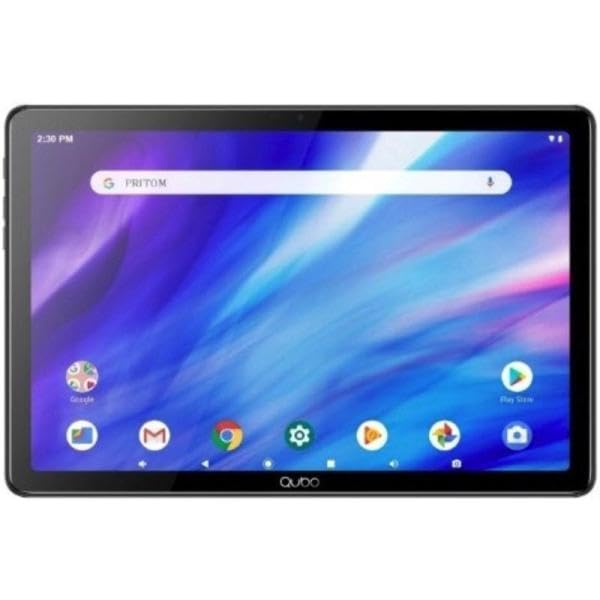
Imaxe 1.1: Fronte view of the Qubo T-106 Tablet, showcasincoa súa pantalla de 10.1 polgadas.
2. Información de seguridade
Para evitar danos no dispositivo ou lesións a vostede ou a outras persoas, observe as seguintes precaucións de seguridade:
- Non expoñas a tableta a temperaturas extremas, luz solar directa nin humidade elevada.
- Evite deixar caer a tableta nin someterla a impactos fortes.
- Use only Qubo-approved chargers and accessories.
- Non intente desmontar nin reparar a tableta vostede mesmo. Consulte persoal de servizo cualificado.
- Manteña o comprimido lonxe da auga e outros líquidos.
- Desfágase da tableta e da súa batería de forma responsable segundo a normativa local.
3. Que hai na caixa
Upon unpacking your Qubo T-106 Tablet, please ensure all items are present:
- Qubo T-106 Tablet
- Manual de instrucións (este documento)
- USB-C Cable or Connector
If any items are missing or damaged, please contact your retailer or Qubo customer support.
4. Configuración
4.1 Cargar a tableta
Before first use, fully charge your tablet. Connect the provided USB-C cable to the tablet's USB-C port and the other end to a compatible power adapter (not always included) or a computer's USB port.
- O indicador de carga iluminarase.
- Unha carga completa normalmente leva entre 3 e 4 horas.
4.2 Acendido/Apagado
- Para acender: Press and hold the Power button (usually located on the side or top edge) until the Qubo logo appears on the screen.
- Para apagar: Mantén premido o botón de acendido/apagado ata que apareza o menú de opcións de acendido/apagado. Selecciona "Apagar" e confirma.
- Para reiniciar: No menú de opcións de enerxía, selecciona "Reiniciar" e confirma.
4.3 Asistente de configuración inicial
The first time you power on your tablet, an on-screen setup wizard will guide you through:
- Selección da lingua
- Conexión de rede wifi
- Inicio de sesión ou creación dunha conta de Google
- Configuración de data e hora
- Security settings (PIN, pattern, password)
4.4 Inserting SIM/MicroSD Card (Optional)
If your model supports 4G connectivity or expandable storage, locate the SIM/MicroSD card tray on the side of the tablet. Use the provided ejector tool to open the tray. Insert the Nano-SIM card and/or MicroSD card (up to 128GB, check specifications for exact maximum) into the designated slots with the gold contacts facing down. Gently push the tray back into the tablet.
5. Uso da tableta
5.1 Navegación básica
- Toca: Toca unha icona para abrir unha aplicación ou seleccionar un elemento.
- Toca e mantén premido: Press and hold an item to access contextual menus or move icons.
- Pasar o dedo: Arrastra o dedo pola pantalla para percorrer páxinas ou listas.
- Beliscar: Usa dous dedos para ampliar ou reducir as imaxes e web páxinas.
5.2 Conectando a Wi-Fi
- Ir a Configuración > Rede e internet > Wi-Fi.
- Activar/desactivar Wi-Fi On.
- Seleccione a rede desexada da lista.
- Introduza o contrasinal se lle solicita e toque Conectar.
5.3 Using 4G Data (if applicable)
Ensure a valid SIM card is inserted. Go to Configuración > Rede e internet > Rede móbil. Activar Datos móbiles. You may need to configure APN settings provided by your mobile carrier.
5.4 Funcionamento da cámara
Abre a aplicación da Cámara desde a pantalla de inicio ou o caixón de aplicacións.
- Toca o botón do obturador para sacar unha foto.
- Tap the video icon to switch to video recording.
- Use the switch icon to toggle between the front (5MP) and rear (8MP) cameras.
6. Mantemento
6.1 Limpeza da tableta
Use a soft, lint-free cloth to clean the screen and body of the tablet. Do not use liquid cleaners, aerosols, or abrasive materials, as these can damage the screen or finish.
6.2 Actualizacións de software
Comproba periodicamente se hai actualizacións de software para asegurarte de que a túa tableta teña as funcións e os parches de seguridade máis recentes. Vai a Configuración > Sistema > Actualización do sistema.
6.3 Coidado coa batería
- Evite descargar completamente a batería con frecuencia.
- Non deixes a tableta cargando durante períodos prolongados despois de que estea completamente cargada.
- Store the tablet in a cool, dry place if not used for a long time, with the battery charged to about 50%.
7 Solución de problemas
| Problema | Posible Solución |
|---|---|
| A tableta non se acende. | Asegúrate de que a batería estea cargada. Conecta o cargador e agarda uns minutos antes de tentar acender de novo. Se non responde, realiza un reinicio forzado mantendo premido o botón de acendido durante 10-15 segundos. |
| Non se pode conectar á wifi. | Check if Wi-Fi is enabled in settings. Ensure you have the correct password. Restart your Wi-Fi router and the tablet. Try connecting to a different Wi-Fi network to isolate the issue. |
| As aplicacións fallan ou conxélanse. | Pecha e volve abrir a aplicación. Borra a caché e os datos da aplicación. Configuración > Aplicacións. Update the app to the latest version. If the problem persists, uninstall and reinstall the app. |
| Rendemento lento. | Pecha as aplicacións non utilizadas. Borra a caché e as aplicacións temporais files. Free up storage space by deleting unnecessary files or apps. Restart the tablet. Consider a factory reset as a last resort (back up your data first). |
| A batería esgotarase rapidamente. | Reduce screen brightness. Disable Wi-Fi, Bluetooth, GPS, and 4G when not in use. Close background apps. Check battery usage in Configuración > Batería para identificar aplicacións que consumen moita enerxía. |
8. Especificacións
| Característica | Detalle |
|---|---|
| Modelo | Qubo T-106 (T106 128GB) |
| Mostrar | 10.1 inches IPS, 1280x800 resolution |
| Procesador | MT8788 Octacore, 3.4 GHz (max speed) |
| Sistema Operativo | Android 12 |
| RAM | 6 GB |
| Almacenamento interno | 128 GB |
| Almacenamento ampliable | MicroSD (capacity not specified, typically up to 128GB or 256GB) |
| Cámara traseira | 8 Megapixels (Autofocus) |
| Cámara frontal | 5 Megapixels (Fixed Focus) |
| Conectividade | 4G (B1/B3/B7/B8/B20), Wi-Fi 802.11n (2.4G/5G), Bluetooth 5, FM, GPS, GLONASS, A-GPS |
| Batería | 6000 mAh Lithium-ion, 12 hours average battery life |
| Porto de carga | USB-C |
| Dimensións | 15 x 15 x 20 cm |
| Peso | 1.1 kg |
9. Garantía e soporte
9.1 Información da garantía
The Qubo T-106 Tablet comes with a garantía de tres anos contra defectos de fabricación desde a data de compra. Esta garantía cobre defectos de materiais e fabricación en condicións de uso normal. Non cobre danos causados por mal uso, accidentes, modificacións non autorizadas ou desgaste normal.
Conserve o comprobante de compra para reclamacións de garantía.
9.2 Atención ao cliente
For technical assistance, warranty claims, or further inquiries, please contact Qubo customer support through your retailer or visit the official Qubo websitio para os detalles de contacto.
Note: Contact information may vary by region. Please refer to your product packaging or the Qubo official websitio para obter os detalles de soporte máis actualizados.


