


AUTOSLIDE AutoPlus Gateway

Información do produto
O AutoPlus é un dispositivo intelixente que che permite controlar as túas portas de forma remota mediante a aplicación Autoslide. Require unha conexión a Internet, un enrutador cun porto Ethernet dispoñible e unha conta de propietario de Autoslide activa para AutoSlide, MultiDrive ou AutoSwing. O AutoPlus ten luces LED no seu panel frontal que indican o seu estado. O gráfico do indicador do logotipo LED na páxina 2 do manual de usuario ofrece información sobre as diferentes cores de luz e os seus significados.
Instrucións de uso do produto
- Conecte a antena na parte traseira do AutoPlus e apertea xirando no sentido das agullas do reloxo. Coloque a antena nunha posición recta cara arriba.
- Conecte un extremo do cable Ethernet ao seu enrutador e conecte o outro extremo á parte traseira do AutoPlus.
- Conecte o cable de alimentación ao AutoPlus e enchufe o adaptador de alimentación a unha toma de corrente que funcione.
- Compare as luces do AutoPlus co gráfico do indicador do logotipo LED para asegurarse de que funcionan correctamente.
- Completa a configuración de AutoPlus seguindo as instrucións "Vincular un dispositivo" na aplicación Autoslide.
- Despois da configuración, controla as túas portas coa aplicación Autoslide.
Para probar a aplicación Autoslide, siga estes pasos:
- Abre a aplicación.
- Selecciona o teu dispositivo.
- Preme "Dentro" para activar a apertura dunha porta.
Se precisa reiniciar o AutoPlus Gateway, insira suavemente un clip de papel no orificio da parte traseira da unidade. Isto cambiará o estado do LED a azul e despois de novo a branco. O LED parpadeará brevemente en ámbar mentres o AutoPlus se restablece e se reinicia.
Nota: Se o estado do LED é magenta, significa que o AutoPlus está a buscar un bloqueo intelixente. Se está ámbar e aparece e desaparece, indica que está en curso unha descarga de firmware. Se está ámbar e parpadea rapidamente, significa que o firmware está a ser actualizado.
Requisitos
- Servizo de Internet.
- Router con porto ethernet dispoñible.
- Conta de propietario de Autoslide activa para AutoSlide, MultiDrive ou AutoSwing.
CONFIGURACIÓN

- Conecte a antena á parte traseira do AutoPlus e apriete xirando no sentido das agullas do reloxo. Coloque a antena nunha posición recta.

- Conecte o cable Ethernet ao seu enrutador e conecte o outro extremo á parte traseira do AutoPlus.

- Conecte o cable de alimentación ao AutoPlus e enchufe o adaptador de alimentación a unha toma de corrente que funcione.
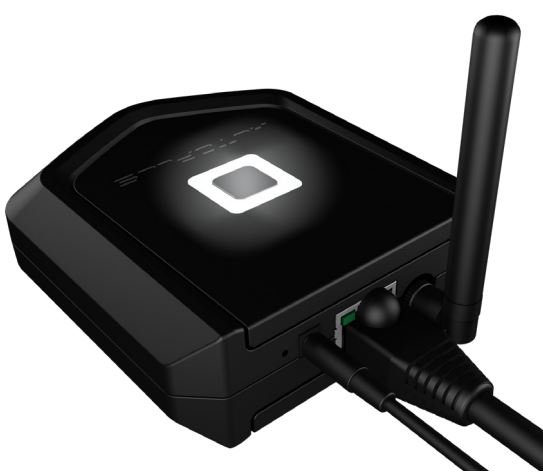
- Compare as luces do AutoPlus co cadro do indicador do logotipo LED da páxina 2 para asegurarse de que funcionan correctamente.
- Completa a túa configuración de AutoPlus seguindo as instrucións "Vincular un dispositivo" na aplicación Autoslide. Comprobe estes antes de comezar o proceso de vinculación para AutoPlus:
- Un AutoSlide, MultiDrive ou AutoSwing está instalado e emparejado correctamente co teu teléfono como propietario.
- Descarga e instala a última versión da aplicación AutoSlide no teu teléfono.
- AutoPlus está conectado ao enrutador e a unha conexión a Internet en directo.

- Despois da configuración, controla as túas portas coa aplicación Autoslide.
- Para probar a aplicación Autoslide, ábrea, selecciona o teu dispositivo e preme Dentro para activar a apertura da porta.
Instrucións de uso
- Cor: Significado
- Branco (sólido): Posta en marcha
- Branco (desvanecemento e saída): Listo para emparejar
- Azul: Funcionamento normal
- Ámbar (parpadeando): Restablecemento de fábrica
- Vermello: Non conectado a internet
- Maxenta: Buscando Smart Lock
- Ámbar (desvanecemento, desvanecemento): Descarga de firmware en curso
- Ámbar (parpadeo rápido): Actualizando firmware
Restablece o AutoPlus

- Restablece o teu AutoPlus Gateway introducindo suavemente un clip no orificio da parte traseira da unidade. Isto cambiará o estado do LED a azul e despois de novo a branco.
- O LED parpadeará brevemente en ámbar mentres o AutoPlus se restablece e se reinicia.
Documentos/Recursos
 |
AUTOSLIDE AutoPlus Gateway [pdfGuía do usuario Pasarela AutoPlus, Pasarela AutoPlus, Pasarela |


