


Módulo de interface enchufable Cisco Catalyst
Módulo de interface enchufable Catalyst
Esta sección ofrece información antes e durante a instalación do módulo de interface enchufable (PIM) de Cisco Catalyst nas plataformas Edge Cisco Catalyst 8200 Series. Para obter información adicional sobre os PIM compatibles, consulte a folla de datos das plataformas Edge Cisco Catalyst 8200 Series en cisco.com para obter unha lista de PIM compatibles nas plataformas.
Figura 1: Módulo de interface PIuggable nun chasis Cisco 8200 Series

| 1 | Parafuso |
| 2 | Módulo de interface enchufable (PIM) |
- Recomendacións de seguridade, na páxina 2
- Ferramentas e equipos necesarios durante a instalación, na páxina 2
- Eliminación do módulo de interface enchufable de Cisco Catalyst, na páxina 2
- Instale un módulo de interface enchufable de Cisco Catalyst, na páxina 3
- Configuración dun módulo de interface conectable, na páxina 4
- Mapeo de banda de RF para portos de antena (só para P-5GS6-GL), na páxina 5
- Colocación das antenas, na páxina 6
Recomendacións de seguridade
Para evitar condicións perigosas, siga estas recomendacións de seguridade mentres traballe con este equipo:
- Manteña as ferramentas lonxe das zonas de paseo onde vostede ou outras persoas poidan caer sobre elas.
- Non use roupa frouxa ao redor do router. Abótate a gravata ou a bufanda e arremanga as mangas para evitar que a roupa quede atrapada no chasis.
- Use lentes de seguridade cando traballe en condicións que poidan ser perigosas para os seus ollos.
- Localice o interruptor de apagado de emerxencia na sala antes de comezar a traballar. Se se produce un accidente eléctrico, desconecte a alimentación.
- Antes de traballar no enrutador, desconecte a alimentación e desenchufe o cable de alimentación.
- Desconecte todas as fontes de enerxía antes de facer o seguinte:
- Instalación ou eliminación dun chasis de router
- Traballando preto de fontes de alimentación
- Non traballes só se existen condicións potencialmente perigosas.
- Comprobe sempre que a alimentación estea desconectada dun circuíto.
- Eliminar posibles perigos da súa área de traballo, como damp pisos, cables de extensión de alimentación sen conexión a tierra o falta de conexión a tierra de seguridad.
- Se se produce un accidente eléctrico, proceda do seguinte xeito:
- Teña coidado; non te fagas vítima ti mesmo.
- Desconecte a alimentación da sala mediante o interruptor de apagado de emerxencia.
- Determine o estado da vítima e envíe a outra persoa para obter axuda médica ou pedir axuda.
- Determinar se a persoa necesita respiración de rescate ou compresións cardíacas externas; entón tome as medidas oportunas.
Ferramentas e equipamentos necesarios durante a instalación
Necesitará as seguintes ferramentas e equipos mentres traballa co Cisco C-NIM-1X NIM:
- Desaparafusador Phillips número 1 ou un desaparafusador de punta plana pequena
- Correa de muñeca preventiva contra a ESD
Eliminar o módulo de interface enchufable de Cisco Catalyst
Para eliminar un PIM, siga estes pasos:
Paso 1 Lea as advertencias de seguridade antes de realizar calquera tarefa.
Paso 2 Apague a unidade e desconecte a alimentación das fontes de alimentación.
Paso 3 Afrouxa o parafuso Phillips da placa frontal do módulo e, a continuación, tire do módulo agarrando o parafuso.
Instale un módulo de interface enchufable de Cisco Catalyst
Para instalar un PIM, siga estes pasos:
Paso 1 Lea as advertencias de seguridade antes de realizar calquera tarefa.
Paso 2 Apague a unidade e desconecte a alimentación das fontes de alimentación.
Paso 3 Se hai unha placa frontal de recheo en branco na ranura PIM, afrouxa o parafuso Phillips e retire o espazo en branco.
Paso 4 Empuxe o módulo na ranura ata que sinta o asento do conector de bordo no conector do plano posterior. A placa frontal do módulo debe contactar co panel do chasis.
Paso 5 Aperte o parafuso de cabeza Phillips na placa frontal do módulo.
Paso 6 Agora é posible que o dispositivo estea acendido.
Figura 2: Módulo de interface enchufable 5G - P-5GS6-GL
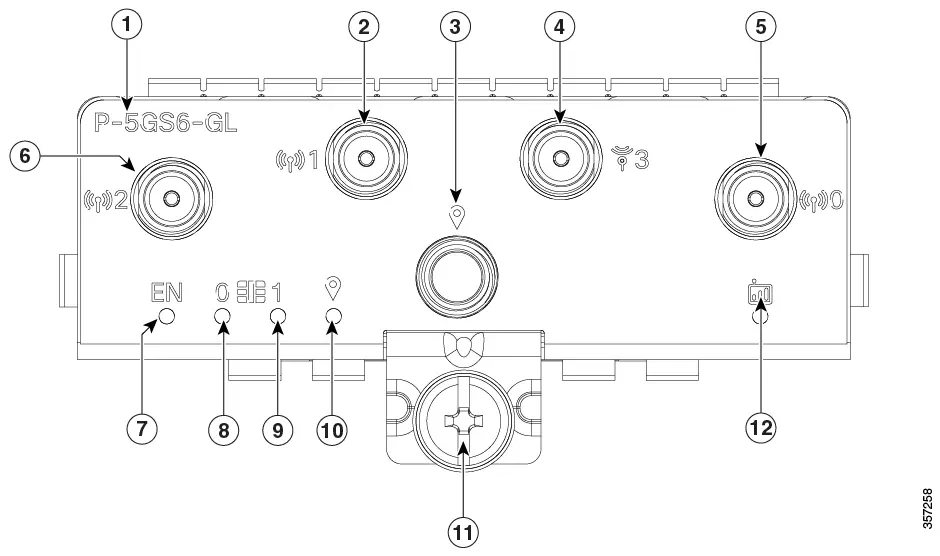
| 1 | Antena 1 (SMA) | 7 | Activar LED |
| 2 | PID | 8 | LED SIM 0 |
| 3 | GPS (SMA) | 9 | LED SIM 1 |
| 4 | Antena 3 (SMA, só recepción) | 10 | LED GPS |
| 5 | Antena 0 (SMA) | 11 | Parafuso M3.5 |
| 6 | Antena 2 (SMA) | 12 | LED de servizo |
Configuración dun módulo de interface conectable
Para inserir a antena no módulo de interface enchufable, siga os seguintes pasos:
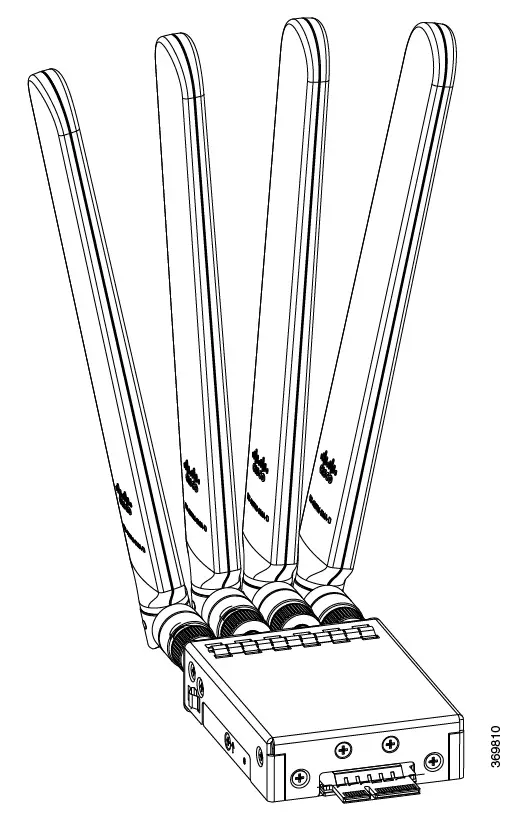
Figura 3: Colocación das antenas

Paso 1
Use o dedo polgar e índice para inserir e apertar a antena 1 e a antena 3 nas ranuras de conexión da antena do medio como se indica na figura.
Nota Durante a instalación das antenas, primeiro instale a antena 1 e a antena 3 (esta instrución é para os dous anexos de antena presentes no medio) e asegúreo completamente. Se instalas primeiro a antena 2 e a antena 0 (refírese ao primeiro e ao último anexo de antena), haberá menos espazo para inserir o polgar e o índice e, polo tanto, é posible que non poidas asegurar as antenas 1 e 3.
Paso 2
Insira a antena 2 e a antena 0 nas primeiras e últimas ranuras de conexión da antena.
Paso 3
Despois de instalar as antenas, axuste a orientación da antena espaciando cada unha delas por igual ata que estean espalladas. Isto é importante xa que axuda a conseguir un maior rendemento de RF.
Mapeo de banda de RF para portos de antena (só para P-5GS6-GL)
A seguinte táboa enumera a asignación da banda de RF para os portos de antena.
Mapeo de banda de RF para portos de antena:
| Antena Porto | Tecnoloxía | TX | RX |
| FORMIGA 0 | 3G WDCMA | BI, B2, B3, B4, B5, 86, 88, 89, BI9 | B1, B2, B3, B4, B5, B6, BS, B9, BI9 |
| LTE | B 1, B2, B3, B4, B5, B7, B8, BI 2, B13, BI4, BI7, B18, B19, B20, B25, B26, B28, B30, B34, 838, 839, 840, 841, B66, B71 | B1, B2, B3, B4, B5, B7, BS, BI2, BI3, BI4, BI7, BI8, BI9, B20, B25, B26, B28, B29, B30, B32, B34, B38, B39, B40, B41, B42, B43, B46, B48, 866. B71 | |
| 5G NR VEN | nl, n2, n3, n5, n7, n8, nI2, n20, n28, n38, n40, MI, n66, n71 | n I. n2, n3, n5, n7, n8, nI2, n20, n25, n28, n38, n40, n41, n48, n66, n71, n77, n78, n79 | |
| ANTI | 3G WDCMA |
131. 82, 133, 134, 135, B6,138, 9, B9, BIXNUMX | |
| LTE | B5, B20, B42, B43, B48, B71 | B1, B2, B3, B4, B5, B7, B8, B12, B13, B14, B17, B18, B19, B20, B25, B26, B28, B29, B30, B32, B34, B38, B39, B40, B41, B42, B43, B46, B48, B66, B71 | |
| 5G NR FR1 | n5, n48, n77, n78, n79 | n1, n2, n3, n5, n7, n8, n12, n20, n25, n28, n38, n40, n41, n48, n66, n71, n77, n78, n79 | |
| FORMIGA 2 | 3G WDCMA |
||
| LTE | B1, B2, B3, B4, B7, B41, B66 | B1, B2, B3, B4, B7, B25, B30, B32, B34, B38, B39, B40, B41, B42, B43, B46, B48, B66 | |
| 5G NR FR1 | n1, n2, n3, n7, n25, n41, n66, n77, n78, n79 |
n1, n2, n3, n7, n25, n38, n40, n41, n48, n66, n77, n78, n79 | |
| FORMIGA 3 | 3G WDCMA |
||
| LTE | B1, B2, B3, B4, B7, B25, B30, B32, B34, B38, B39, B40, B41, B42, B43, B46, B48, B66 |
||
| 5G NR FR1 | n1, n2, n3, n7, n25, n38, n40, n41, n48, n66, n77, n78, n79 |
Colocación das antenas
Para conectar a antena no módulo de interface enchufable, siga os seguintes pasos:
Figura 4: conexión da antena 5G NR (5G-ANTM-O4-B) a P-5GS6-GL PIM

 Nota
Nota
A antena 5G NR (5G-ANTM-04-B) é compatible con PIM P-LTEAP18-GL e P-5GS6-GL.
- Conecte cada cable SMA aos portos como se indica nas asignacións da táboa.
- Asegúrese de apertar e asegurar cada cable SMA no conector SMA do PIM.
Táboa 1: Asignacións de portos para 5G-ANTM-0-4-B nos PIM P-5GS6-GL e P-LTEAP18-GL
| 5G-ANTM-0-4-B | P-LTEAP18-GL | P-5GS6-GL |
| PRINCIPAL 0 (LTE I) | Principal 0 | FORMIGA 0 |
| PRINCIPAL 1 (LTE3) | Principal I | ANT I |
| DIV 0 (LTE2) | DIV 0 | FORMIGA 2 |
| DIV I (LTE4) | DIV I | FORMIGA 3 |
| GNSS | Sen conexión | GPS |
A seguinte ligazón contén as especificacións da antena e as instrucións de instalación para 5G NR (5G-ANTM-O-4-B):
https://www.cisco.com/c/en/us/td/docs/routers/connectedgrid/antennas/installing-combined/b-cisco-industrial-routers-and-industrial-wireless-access-points-antenna-guide/m-5g-antm-04b.html#Cisco_Generic_Topic.dita_e780a6fe-fa46-4a00-bd9d-1c6a98b7bcb9
Documentos/Recursos
 | Módulo de interface enchufable Catalyst |
 | Módulo de interface enchufable Catalyst |
Referencias
- Manual de usuariomanual.tools