


Software de configuración de cliente ligero ECUMASTER

Información do produto
Especificacións
- Nome do produto: Light Client
- Versión do documento: 2.2
- Versión do software: 2.2
- Publicado o: 11 de abril de 2024
Instrucións de uso do produto
Acabadoview
Light Client é un programa cliente lixeiro que proporciona acceso ás configuracións do dispositivo directamente desde o propio dispositivo. Actualizacións de firmware, manuais de usuario e actualización de firmware files obtéñense de Internet cando é necesario. Isto elimina a necesidade de actualizacións frecuentes do software Light Client.
FAQ (Preguntas máis frecuentes)
P: Podo usar Light Client sen conexión a Internet?
R: Si, Light Client pode traballar en modo sen conexión, o que che permite editar proxectos sen unha conexión activa ao bus CAN.
Cliente de luz
Versión do documento:
Versión de software:
Publicado o: 11 de abril de 2024

Acabadoview
Ecumaster Light Client é o software de configuración para moitos dispositivos Ecumaster. Tamén é unha ferramenta para controlar e rexistrar o tráfico do bus CAN. O Light Client pode descubrir dispositivos compatibles no bus, decodificar canles/valores de sinais, modificar as propiedades específicas do dispositivo. Hai ligazóns a manuais de usuario e opcións de actualización de firmware para cada dispositivo. Ademais, a taxa de bits de todos os dispositivos compatibles conectados a un bus CAN pódese cambiar á vez cun só clic. A monitorización do bus CAN é posible grazas á lista de fotogramas agrupados por ID e á posibilidade de enviar marcos personalizados ao bus CAN. Ademais, todo o tráfico pódese gardar nun trazo textual file.
Light Client é un programa cliente lixeiro. A descrición de cada configuración do dispositivo é proporcionada polo propio dispositivo e non forma parte do programa. Grazas a este enfoque, non é necesario actualizar o Light Client cada vez que queiras traballar cun novo firmware. O mesmo aplícase ao acceso aos manuais de usuario e ás actualizacións de firmware files. Todos estes fileAccédese aos s desde Internet se é necesario.
Dispositivos compatibles
Os seguintes dispositivos son compatibles con Light Client:
| Dispositivo compatible | Páxina do produto | Proxecto file |
| Illador de batería | www.ecumaster.com/products/battery-isolator/ | .ltc-bateríaIsol |
| Teclados CAN | www.ecumaster.com/products/can-keyboards/ | Non dispoñible |
| Centralita CAN V3 | www.ecumaster.com/products/can-switch-board/ | .ltc-cadro de distribución |
| Cámara térmica CAN | www.ecumaster.com/products/can-thermal-camera/ | .ltc-tireTempCam
.ltc-brkTempCam |
| Indicador dixital de marchas | www.ecumaster.com/products/digital-gear-indicator/ | .ltc-gearDisplay |
| Dobre ponte en H | www.ecumaster.com/products/dual-h-bridge/ | .ltc-h-ponte |
| GPS para CAN | www.ecumaster.com/products/gps-to-can/ | .ltc-gps |
| GPS para CAN V2 | www.ecumaster.com/products/gps-to-can-v2/ | .ltc-gps2 |
| Lambda para CAN | www.ecumaster.com/products/lambda-to-can/ | .ltc-lambda |
| Velocidade da roda a CAN | www.ecumaster.com/products/wheel-speed-to-can/ | .ltc-wheelSpeed |
| Panel do volante RF | www.ecumaster.com/products/wheel-panel/ | .ltc-rf-receptor |
| ADU (*) | www.ecumaster.com/products/adu/ | .ltc-ADU |
O soporte para Ecumaster Advanced Display Unit (ADU) está limitado á actualización de firmware e deseño desde Internet. Este fluxo de traballo úsase cando a ADU é operada por unha serie de carreiras. En tal situación, o acceso completo á ADU require unha clave de cifrado secreta.
Se está a usar unha ADU normal, use o cliente ADU separado dispoñible en www.ecumaster.com/products/adu/ para ter todas as opcións de configuración.
Adaptadores USB toCAN compatibles
Light Client pode usar un adaptador USBtoCAN para acceder á rede de bus CAN.
Admítense os seguintes adaptadores:
- Ecumaster USBtoCAN (*)
- Adaptador Peak System PCAN-USB e PCAN-LAN
- Adaptador Kvaser CAN
Light Client tamén pode traballar no modo sen conexión para permitir que o usuario edite proxectos de Light Client sen conexión ao bus CAN.
Se está a usar Ecumaster USBtoCAN e Microsoft Windows XP/7/8/8.1, o controlador do dispositivo debe estar instalado desde www.ecumaster.com/products/usb-to-can
Iniciando o software Light Client
Despois de iniciar o programa, debe definir a taxa de bits do bus CAN. Pódense seleccionar as seguintes opcións:
- Detección automática
- Velocidade de bits específica (1 Mbps, 500 kbps, 250 kbps, 125 kbps)
- Offline: para editar os proxectos Light Client sen conexión ao bus CAN

Se usa o Auto (modo de detección automática), todas as taxas de bits admitidas serán monitorizadas no modo de escoita para atopar a taxa de bits real. No caso de que non se reciba ningún cadro, enviaranse cadros de proba para comprobar se algún dispositivo é capaz de recoñecelo. 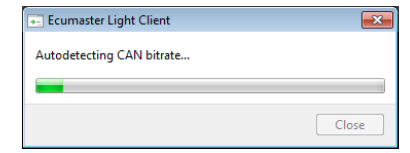
Interface de usuario da xanela principal

Descrición da interface de usuario:
- A sección Dispositivos da aplicación Light Client ofrece unha lista de todos os dispositivos compatibles conectados ao bus CAN. Tras a conexión, Light Client detecta e mostra estes dispositivos. Cada entrada do dispositivo inclúe información xeral como o nome, a revisión do hardware, o número de serie, a versión do firmware e detalles adicionais sobre os CAN ID usados. Para configurar un dispositivo e mostrar as súas canles, fai dobre clic na súa entrada na sección Dispositivos.
- Botóns de control de dispositivos:
- Actualizar: actualiza a lista de dispositivos
- Establecer comentario: establece un comentario para o dispositivo
- Manual do usuario - view o manual de usuario en liña en a web navegador
- Actualizar: a actualización do firmware do dispositivo, en liña ou local file
- Máis:
- Cargar proxecto: abre o proxecto gardado anteriormente file
- ▪ Gardar proxecto: gardar proxecto file do dispositivo seleccionado actualmente
- Restaurar o proxecto aos valores predeterminados: restaura as propiedades predeterminadas do dispositivo seleccionado actualmente
- Montar o dispositivo desde file… – abra un dispositivo virtual desde o local file e engádeo á lista de dispositivos
- Montar o dispositivo desde ECUMASTER.com… – abre un dispositivo virtual desde Internet e engádeo á lista de dispositivos
- Exportar definición CAN .CANX… – exportar a .CANX file para importar noutros produtos Ecumaster
- Exportar definición CAN .DBC… – exportar a .DBC file para importar noutros produtos
- Acerca de: información da aplicación
- Barra de ferramentas de xestión de propiedades do dispositivo:
- Restaurar o proxecto aos valores predeterminados: restaura as propiedades predeterminadas do dispositivo seleccionado actualmente
- Cargar proxecto: abre o proxecto gardado anteriormente file
- Gardar proxecto: gardar proxecto file do dispositivo seleccionado actualmente
Lista de propiedades para o dispositivo seleccionado - Lista de canles enviadas a través do bus CAN
- O botón Ferramentas mostra o menú específico do dispositivo. Consulta o manual de usuario do teu dispositivo para ver que ferramentas hai dispoñibles
- Botón para cambiar a taxa de bits de todos os dispositivos compatibles con Light Client
- Información de estado do bus CAN
- Lista de tramas recibidas no bus CAN, agrupadas por ID
- O botón Borrar rastrexo elimina todos os fotogramas recibidos do historial e o botón Gardar rastrexo garda ese historial nun texto file
- A xanela de transmisión permítelle configurar marcos personalizados que se enviarán a través do bus CAN
Panel de dispositivos
O panel de dispositivos mostra unha lista de dispositivos compatibles co Light Client que están dispoñibles no bus CAN. Cada dispositivo descríbese nas seguintes columnas:
- Tipo
- Revisión
- Número de serie
- Versión de firmware
- Comentario do usuario
- Información adicional sobre as ID CAN de entrada e saída utilizadas.
Fai dobre clic nunha fila ou preme Intro para activar o dispositivo e mostrar as súas canles e propiedades.
Os botóns de control de dispositivos [2] son contextuais para o dispositivo activo:
- Para abrir o seu manual de usuario no web navegador, prema o botón Manual de usuario (ou Alt+M).
- Para actualizar o seu firmware, prema o botón Actualizar (ou Alt+U).
- Para definir o seu comentario preme o botón Establecer comentario (ou Alt+E).
- Para exportar a definición das súas canles a CANX ou DBC file preme Máis | Exportar definición CAN .CANX... ou Máis | Exportar definición CAN .DBC...
Panel de propiedades
- O panel de propiedades permítelle editar as propiedades do dispositivo activo. Cada cambio que se faga nas "Propiedades" gárdase inmediatamente na memoria permanente do dispositivo. Noutras palabras, NON hai ningunha función Make Permanent similar ao software cliente ADU, PMU, EMU PRO, EMU BLACK, EMU CLASSIC.
- Cada tipo de dispositivo ten a súa propia lista de propiedades. Consulte o manual de usuario dun dispositivo específico para atopar as propiedades dispoñibles.
- As propiedades do dispositivo activo pódense cargar desde o proxecto Light Client file. Para iso use a barra de ferramentas de xestión de propiedades (marcada como 3 no capítulo Interface de usuario da ventá principal (na páxina 5)). Podes gardar o proxecto Light Client file e despois utilízao nun dispositivo diferente do mesmo tipo (mesmo cunha versión de firmware diferente).
- Cada tipo de dispositivo ten o seu file extensión, por exemplo, ".ltc-gearDisplay" para a pantalla dixital de engrenaxes, ou ".ltc-switchboard" para a centralita CAN.
Panel de canles
- O panel de canles permítelle ver o contido dos fotogramas do bus CAN enviados polo dispositivo activo.
- Cada tipo de dispositivo ten a súa propia lista de canles. Consulte o manual de usuario dun dispositivo específico para atopar as canles dispoñibles.
- É posible exportar a descrición de todas as canles a CANX ou DBC file para o seu uso noutro software. Para facelo prema “Máis | Exportar definición CAN .CANX...” ou “Máis | Exportar definición CAN .DBC...”.
Campo de estado
Explicación dos estados CAN para o adaptador Ecumaster USBtoCAN
| Estado | Causa típica do problema |
| OK | CAN bus totalmente funcional, sen erros |
| cousas | Outro dispositivo envía cadro(s) con velocidade de bits diferente |
| forma | Outro dispositivo envía cadro(s) con velocidade de bits diferente |
| bitrec | Non hai terminador no bus CAN |
| bitdom | CANL e CANH están en curto |
| pouco | Dous dispositivos envían fotogramas co mesmo ID, pero con campos DLC/DATOS diferentes |
| ack | O adaptador é o único dispositivo do bus CAN, non hai outros dispositivos. Ou, CANL ou CANH está desconectado doutros dispositivos.
Ou, CANL e CANH intercambian xuntos |
| Sen conexión | O programa está funcionando en modo fóra de liña; non hai acceso a un bus CAN |
Panel de transmisión
- Light Client ofrécelle a posibilidade de transmitir cadros personalizados a un bus CAN.
- A barra de ferramentas situada enriba do panel de transmisión pódese usar para iniciar, pausar, engadir e eliminar cadros de transmisión.
- Para engadir un marco, prema a icona Engadir (+) ou prema a tecla Inserir cando estea enfocado na lista do panel Transmitir (preme Alt+T para centrar a lista do panel Transmitir).

Aparecerá a xanela de diálogo de engadir marco de transmisión. Pode definir se a trama é CAN 2.0A (estándar) ou CAN 2.0B (ampliada), o seu ID, lonxitude e bytes de datos ou o tipo de trama RTR. Ademais do anterior, pódese seleccionar a frecuencia do ciclo ou activar o cadro dunha soa vez mediante a tecla Espazo máis adiante. Pódese asignar un comentario textual para axudar a identificar o marco da lista. 
Para editar o cadro de transmisión fai dobre clic nel ou prema a tecla Intro mentres o cadro está resaltado. 
Estudos de casos de clientes lixeiros
Actualizando o firmware dun dispositivo.
A aplicación Light Client permítelle actualizar o firmware do dispositivo conectado á última versión. Para iso, prema o botón Actualizar.
Aparecerá a seguinte pantalla:
 Firmware files non forman parte da instalación de Light Client polo que a solución máis sinxela é descargar o firmware máis recente do servidor (require conexión a Internet). Cando preme o botón Seguinte, debería aparecer o seguinte diálogo, que lle permitirá descargar o firmware seleccionado:
 Podes decidir o que sexa ou non mostrar os firmwares experimentais/beta. Ten en conta que é posible que o firmware experimental/beta non funcione como se esperaba.
Cando preme de novo o botón Seguinte, a aplicación debería mostrar unha confirmación de descarga.
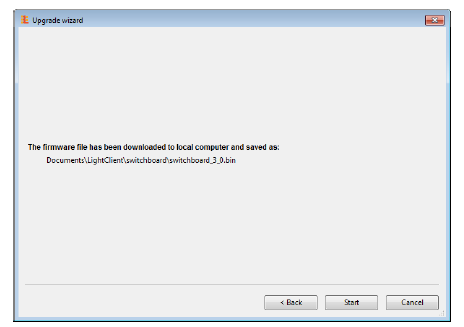
A continuación, prema o botón Inicio para actualizar o firmware. Durante o proceso de actualización, non apague o PC nin interrompa a alimentación do dispositivo.
Cambiando a taxa de bits CAN dos dispositivos.
A aplicación Light Client permítelle cambiar a taxa de bits de todos os dispositivos compatibles con Light Client nunha rede CANbus. Para iso, prema o botón "Establecer taxa de bits".
Aparecerá a seguinte pantalla:
Aparecerá a seguinte pantalla
 Debe escoller a nova velocidade despois do cambio e premer o botón Aceptar. Os cambios aplicaranse inmediatamente.
- Ao desmarcar a marca "Tamén cambiar permanentemente..." tes a opción de cambiar só a taxa de bits do adaptador. Isto pode ser útil cando se diagnostican problemas do bus CAN.
- É importante saber que Light Client só pode cambiar a taxa de bits dos dispositivos compatibles. Se tes algún dispositivo de terceiros, desconecta estes dispositivos do bus CAN antes de cambiar a taxa de bits polo programa. Consulte os manuais de usuario destes dispositivos de terceiros sobre como cambiar a súa taxa de bits.
- Algúns dispositivos só admiten unha taxa de bits CAN fixa (por exemplo, ECUMASTER ADU ou CAN Switchboard V3 co puente SPEED pechado). En tal situación, non se recomenda cambiar a taxa de bits CANbus, porque perderá a conexión con estes dispositivos. Os usuarios serán solicitados en tal situación.
Cambiando o ID do nodo CANopen do teclado CAN.
- Cada teclado CAN con configuración predeterminada de fábrica ten o mesmo ID de nodo CANopen = 0x15.
- Se queres conectar dous teclados CAN de calquera tamaño ao mesmo bus CAN, debes asignar un ID de nodo CANopen único ao segundo teclado.
- Podes asignar por example o ID de nodo CANopen = 0x16 ao segundo teclado.
Para iso use os seguintes pasos:
- Conecte SÓ O SEGUNDO TECLADO ao bus CAN.
- Inicia a aplicación Light Client.
- Prema Aceptar coa opción Taxa de bits automática seleccionada.
- Cambie o ID do nodo CANopen no panel Propiedades a 0x16. O cambio aplicarase inmediatamente ao teclado.

- [OPCIONAL] Se precisa conectar estes dous teclados a Ecumaster PMU, cómpre definir CANopen node ID=0x16 para o segundo teclado no software PMU Client.
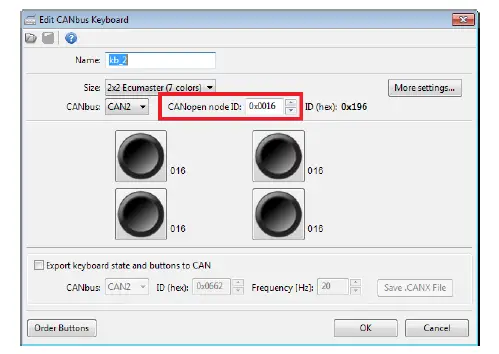
Non confunda o ID de nodo CANopen co CAN ID. CAN ID describe o enderezo dunha trama, mentres que CANopen node ID é un conxunto de tramas segundo o estándar CANopen. E así, por example ID de nodo CANopen = 0x15 utilízanse os seguintes ID CAN (hexadecimal): 0x000, 0x195, 0x215, 0x315, 0x415, 0x595, 0x695, 0x715.
Vixilancia do bus CAN e gardando o rastro do tráfico do bus a un file.
Light Client é capaz de supervisar o tráfico do bus CAN. Tamén hai unha opción para gardar o rastro de todos os fotogramas CAN nun texto file.
Use os seguintes pasos para usar o programa deste xeito:
- Conecte o USBtoCAN ao bus CAN apropiado que quere supervisar.
- Inicia a aplicación Light Client.
- Prema Aceptar coa opción Taxa de bits automática seleccionada.
- A seguinte área da xanela Light Client mostrará o tráfico do bus CAN
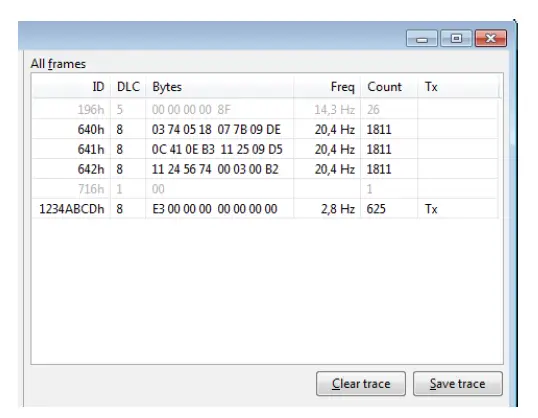
- As filas en gris mostran cadros que se gravaron hai uns segundos, pero agora non están presentes no bus CAN
- O campo ID está en formato hexadecimal (o sufixo "h" denota hexadecimal). Os campos ID de 3 caracteres son os marcos CAN Standard (CAN 2.0A), mentres que os ID de 8 caracteres son os marcos CAN Extended (CAN 2.0B).
- O campo DLC indica a lonxitude de cada fotograma e pode estar no intervalo 0-8
- O campo Bytes indica os DATOS de cada fotograma e todos os bytes móstranse en formato hexadecimal.
- Se o campo Tx aparece na columna Tx, significa que o marco enviado desde o panel Transmisión de cliente lixeiro.
- O campo Freq mostra a frecuencia de actualización dos últimos fotogramas.
- O campo Count mostra cantos fotogramas se rexistraron
- Asegúrese de que o campo Estado (7) na parte inferior da xanela principal de Light Client mostra o estado Aceptar
- Agora podes gardar o tráfico no texto file coa extensión .TRACE usando o Gardar trazo
- Agora podes abrir este texto file en calquera editor de texto como o Bloc de notas de Windows:

Montar (abrir) un dispositivo virtual desde ECUMASTER.com servidor
Cada dispositivo compatible co Light Client ten o seu proxecto predeterminado gardado no Ecumaster.com servidor. Isto permite aos usuarios que non posúen o dispositivo físico comprobar que propiedades/canles ofrece este dispositivo.
Use os seguintes pasos para usar o programa deste xeito:
- Inicia a aplicación Light Client.
- Na xanela de inicio, seleccione Offline e prema Aceptar.
- Desde os botóns de controis do dispositivo [2], prema Máis... | Montar o dispositivo desde ECUMASTER.com servidor
- Preme o botón Seguinte para confirmar a conexión ao webservidor
- Seleccione o dispositivo que quere cargar e prema o botón Seguinte
- Seleccione a file que quere cargar e prema o botón Seguinte

- Na páxina de confirmación prema Finalizar
Agora o teu dispositivo virtual está montado e podes inspeccionar o dispositivo:
- View e modificar as propiedades
- View nomes de canles e unidades
- View o manual do usuario
- Exportar definición CAN .CANX
- Exportar definición CAN .DBC
Garda un proxecto modificado no proxecto Light Client file De xeito similar a montar un dispositivo desde ECUMASTER.com servidor, pode montar un dispositivo desde un local file. Ofrécelle a posibilidade de editar propiedades e despois gardalo para uso futuro.
Historial de revisión de documentos
| Revisión | Data | Cambios |
| 1.0 | 2020.03.12 | Lanzamento inicial |
| 2.2 | 2024.04.11 | O deseño do documento cambiou ao formato estándar Ecumaster
Engadiuse a descrición do botón Ferramentas |
©Ecumaster | MANUAL DE USUARIO | Publicado o: 11 de abril de 2024 | Versión do documento: 2.2 | Versión de software: 2.2
Documentos/Recursos
 |
Software de configuración de cliente ligero ECUMASTER [pdfManual do usuario Software de configuración de cliente lixeiro, software de configuración de cliente, software de configuración, software |


