


Guía de modificación de ETC
Procesador de control de potencia Mk2
Acabadoview
 Nota: O kit de actualización do Power Control Processor Mk2 é para usar con paneis que aínda non teñen instalado un Power Control Processor Mk2.
O procesador de control de enerxía Mk2 (PCP-Mk2) utilízase nos sistemas de alimentación de rede do panel de relés de Echo e de alimentación de rede do panel de relés Elaho (alimentación de rede ERP), a través do panel de relés de eco e a través do panel de relés Elaho (ERP Feedthrough) e os sistemas Sensor IQ. Estes sistemas admiten a substitución de campo do procesador de control de potencia.
Nota: O procesador de control de enerxía Mk2 non admite a opción de panel de relé de anulación (ORPO). Se tes o ORPO instalado no teu panel, non funcionará despois de instalar o Power Control Processor Mk2.
Incluído no kit de modificación
| Descrición | Número de peza ETC | Cantidade | Notas |
| Interface de usuario PCP Mkt | 7123A2216-CFG | 1 | |
| Arnés de cables de alimentación | 7123B7021 | 1 | seis cores |
| Clip de retención | HW7519 | 1 | para o cable cinta da interface de usuario |
| Separador de nylon | HW9444 | 2 | para mover unha tarxeta de opción RideThru dunha interface de usuario antiga a unha nova interface de usuario en ERP Mains Feed ou ERP Feedthrough, se é necesario |
| Separador a presión | HW9491 | 4 | para reorientar unha tarxeta opcional RideThru nun panel Sensor IQ, se é necesario |
| Conector CatS | N2026 | 1 | Conector de dúas partes para terminación de cable CatS |
| Caixa CatS de montaxe en superficie | N2025 | 1 | para terminación de cable CatS |
| Cinta adhesiva dobre, 1.5 polgadas | 1342 | 1 | para terminación de cable CatS |
| Soporte adhesivo para abrazaderas | HW741 | 2 | para ERP Mains Feed |
| Brida para cables.. | HW701 | 2 | para ERP Mains Feed |
| Cable de conexión Cat4 de 5 pies | N4009 | 1 | para ERP Mains Feed |
| Cable de conexión Cat1 de 5 pies | N4036 | 1 | para ERP-Feedthrough e Sensor IQ |
Ferramentas necesarias
- Clave Phillips
- Alicates para unión deslizante
- Ferramenta de revestimento ou cortador para revestimento de cable Cat5
- Tijeras ou outra ferramenta de corte de precisión (só para Sensor IQ)
Instale o procesador de control de enerxía Mk2
 AVISO: RISCO DE MORTE POR DESCARGA ELÉCTRICA! Se non se desconecta toda a alimentación do panel antes de traballar no interior, pode producirse lesións graves ou a morte.
Desactivar a alimentación principal ao panel e seguir o bloqueo/Tagprocedementos establecidos pola NFPA 70E. É importante ter en conta que os equipos eléctricos, como os paneis de relés, poden presentar un perigo de arco eléctrico se se realizan un servizo inadecuado. Isto débese ás altas cantidades de corrente de curtocircuíto dispoñibles na subministración eléctrica deste equipo. Calquera traballo debe cumprir coas prácticas de traballo seguro de OSHA.
Desconecte o cableado da antiga interface de usuario
O Power Control Processor Mk2 envíase cun clip de retención (número de peza ETC HW7519) para fixar o cable de cinta gris da interface de usuario á cabeceira do novo Power Control Processor Mk2.
Nota: Busca o adhesivo branco do número de peza no teu antigo procesador de control de enerxía. Se o número de peza é 7123B5623 rev F ou anterior, a cabeceira do cable de cinta ten pestanas que fixan o cable de cinta á cabeceira. Consulte a ilustración da dereita para obter detalles sobre como desconectar o cable plano.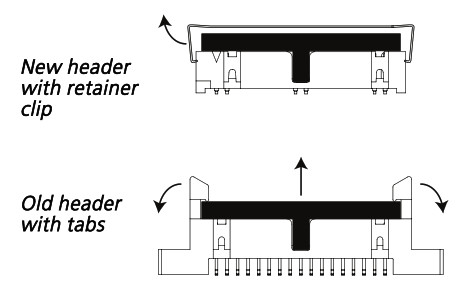
- Retire o clip de retención ou dobra as pestanas que fixan o cable de cinta á cabeceira da antiga interface de usuario e tire suavemente do cable de cinta da cabeceira. Vexa a nota anterior.
• Se a súa antiga interface de usuario tiña un clip de retención, pode descartalo. No kit inclúese un novo clip de retención. - Comprobe o número de peza no mazo de cables de alimentación de seis cores entre a tarxeta de terminación e a antiga interface de usuario.
• Se o mazo de cables non é 7123B7021, desconécteo e bótao. Usará o mazo de cables 7123B7021 que se proporciona no kit.
• Se o mazo de cables é 7123B7021, podes reutilizalo. Desconéctao da antiga interface de usuario, pero déixao conectado á tarxeta de terminación. Podes manter o cableado
arnés 7123B7021 que se inclúe no kit como recambio ou bótao. - Se o seu panel ten instalada unha tarxeta de opción RideThru, siga os pasos que se indican en Mover unha tarxeta de opción RideThru - Alimentación da rede ERP ou Alimentación ERP na páxina 3.
• Se non dispón dunha tarxeta opcional RideThru, continúe coa sección Conectar o cableado ao PCP-Mk2 na páxina 4. Pode descartar os catro separadores a presión (HW9491) do kit.
Move unha tarxeta de opción RideThru - Alimentación da rede ERP ou Feedthrough ERP
- Podes descartar os catro separadores a presión (HW9491) do kit.
- Desconecte o arnés vermello e negro da cabeceira de dous pinos da antiga interface de usuario.
- Retire os tres parafusos que fixan a tarxeta de opción RideThru á antiga interface de usuario.
• Coloque os tres parafusos para a súa reinstalación.
• Manteña os espaciadores que se instalaron con estes parafusos. Necesitarás un total de tres espaciadores para instalar a tarxeta de opción RideThru na nova interface de usuario. Dous espaciadores de reposto (número de peza ETC HW9444) inclúense no procesador de control de enerxía Mk2
Kit de substitución. - Asegure a tarxeta de opción RideThru á nova interface de usuario cos tres parafusos que eliminaches anteriormente, colocando un separador en cada parafuso entre a interface de usuario e o soporte da tarxeta de opción RideThru.
- Conecte o extremo libre do arnés vermello e negro da tarxeta de opción RideThru á cabeceira "ride thru" de dous pines da nova interface de usuario.
- Continúa coa conexión de cableado ao PCP-Mk2 na páxina seguinte.
Move unha tarxeta opcional RideThru - Sensor IQ
 PRECAUCIÓN: Se está a substituír un procesador de control de enerxía Mk2 nun panel Sensor IQ cunha tarxeta opcional RideThru instalada no panel, a orientación da tarxeta opcional RideThru é importante. Os capacitores que sobresaen da tarxeta opcional RideThru poden interferir coa conexión do cable de rede do procesador de control de enerxía Mk2. Asegúrese de que os capacitores que sobresaen na tarxeta de opción RideThru estean situados máis lonxe da rede eléctrica.tage
compartimento.
- Os capacitores deben apuntar cara abaixo nun panel de alimentación superior.
- Os capacitores deben apuntar cara arriba nun panel de alimentación inferior.

Nota: O Sensor IQ mostrado arriba está montado nunha orientación de alimentación superior. Nun panel de alimentación inferior, monte a opción RideThru na parede inferior dereita dotaga caixa cos capacitores apuntados cara arriba (lonxe da rede voltage compartimento).
Se a tarxeta de opción RideThru está instalada no panel Sensor IQ na orientación correcta, continúe con Conectar cableado ao PCP-Mk2 na páxina seguinte. Podes descartar os catro separadores a presión (HW9491) do kit.
Siga estes pasos se precisa reorientar a tarxeta de opción RideThru no panel Sensor IQ:
- Retire as portas e as tapas do panel. Consulte o Manual de instalación de Sensor IQ para obter instrucións sobre como retirar portas e tapas.
- Desconecte o mazo de cables vermello e negro da tarxeta de opción RideThru.
- Corta as puntas dos catro separadores a presión que aseguran a tarxeta de opción RideThru ao panel Sensor IQ. Retire os separadores do panel e da tarxeta de opción RideThru.
- Dispóñense de catro novos soportes para montar a tarxeta de opción RideThru no panel Sensor IQ. Aliñe os catro separadores cos orificios de montaxe da tarxeta de opción RideThru.
- Preme suavemente os separadores ata que as pestanas pasen polos orificios de montaxe da tarxeta de opción e se bloqueen no seu lugar.
- Orienta a tarxeta de opción RideThru cos capacitores saíntes situados máis lonxe da rede eléctrica.tage compartimento. Vexa a ilustración da páxina 3.
• Os capacitores deben apuntar cara abaixo nun panel de alimentación superior.
• Os capacitores deben apuntar cara arriba nun panel de alimentación inferior. - Despois de orientar correctamente a tarxeta de opción RideThru, aliña os separadores cos orificios de montaxe no interior dotage cavidade.
- Prema suavemente os separadores ata que as pestanas pasen polos orificios de montaxe do lowvoltage bloquee a tarxeta de opción RideThru no seu lugar.
- Conecte un extremo do arnés de cables vermello e negro á tarxeta de opción RideThru.
- Conecte o outro extremo do arnés de cables vermello e negro á cabeceira de dous pinos "paseo a través" da nova interface de usuario.
Conecte o cableado ao PCP-Mk2
- Instale o cable de cinta gris na cabeceira da nova interface de usuario e fíxao co clip de retención (incluído, número de peza ETC HW7519).
- Instale o mazo de cables de alimentación de seis cores (7123B7021).
• Se aínda non está conectado, conecte o conector sen etiqueta do arnés á cabeceira da tarxeta de terminación etiquetada
‐ “J10 CONTROLLER POWER” para ERP-FT
‐ “CONTROL J4” para alimentación de red ERP
‐ “J9 CONTROL POWER” para Sensor IQ
• Conecte o conector rotulado do arnés á nova interface de usuario coa cabeceira etiquetada como “J3 POWER”.
Finalice a conexión de rede
O Power Control Processor Mk2 ten unha interface de rede integrada. O kit de actualización do procesador de control de enerxía Mk2 inclúe cables de conexión e un conector de montaxe en superficie de par trenzado non blindado (UTP) para permitirche usar o cable Cat5 entrante existente e proporcionar alivio de tensión.
Localiza os compoñentes do teu panel
Localice os seguintes compoñentes proporcionados no kit de adaptación.
ERP Feedthrough ou Sensor IQ
| Descrición | Número de peza ETC | Cantidade |
| Conector Cat5 | N2026 | 1 |
| Caixa Cat5 de montaxe en superficie | N2025 | 1 |
| Cinta adhesiva dobre, 1.5 polgadas | I342 | 1 |
| Cable de conexión Cat1 de 5 pé | N4036 | 1 |
Alimentación da rede ERP
| Descrición | Número de peza ETC | Cantidade |
| Conector Cat5 | N2026 | 1 |
| Caixa Cat5 de montaxe en superficie | N2025 | 1 |
| Cinta adhesiva dobre, 1.5 polgadas | I342 | 1 |
| Soporte adhesivo para abrazaderas | HW741 | 2 |
| Atacables | HW701 | 2 |
| Cable de conexión Cat4 de 5 pé | N4009 | 1 |
Elimina a antiga tarxeta de opción Ethernet
Feedthrough ERP
- Desconecte o mazo de cables de cinco cores entre a tarxeta de opción de interface Ethernet e a tarxeta de terminación.
- Desconecte o cable Cat5 entrante da tarxeta de opción de interface Ethernet.
- Retire os catro parafusos que fixan a tarxeta de opción de interface Ethernet ao panel da interface de usuario.
- Retire a tarxeta do panel.
- A tarxeta opcional de interface Ethernet non é compatible co procesador de control de enerxía Mk2.
Podes descartar a tarxeta opcional e os parafusos. - Se o cable de rede xa está rematado nunha caixa de montaxe en superficie, continúe con Conectar o cable de conexión na páxina 8. Se o cable de rede aínda non está rematado no seu panel, continúe con Conectar o conector na páxina 7.
Alimentación da rede ERP
- Desconecte o mazo de cables de cinco cores entre a tarxeta de opción de interface Ethernet e a tarxeta de terminación.
- Desconecte o cable Cat5 entrante da tarxeta de opción de interface Ethernet.
- Retire os catro parafusos que fixan a tapa sobre a tarxeta opcional de interface Ethernet.
- Retire os catro separadores que aseguran a tarxeta de opción de interface Ethernet na parte inferior do panel.
- Retire a tarxeta de opción de interface Ethernet.
- A tarxeta opcional de interface Ethernet non é compatible co procesador de control de enerxía Mk2.
Podes descartar a tarxeta opcional, os separadores, os parafusos e a tapa da tarxeta opcional. - Se o cable de rede xa está rematado nunha caixa de montaxe en superficie, continúe con Conectar o cable de conexión na páxina 8. Se o cable de rede aínda non está rematado no seu panel, continúe con Cablear o conector na páxina que aparece.
Sensor IQ
- Desconecte o mazo de cables de cinco cores entre a tarxeta de opción de interface Ethernet e a tarxeta de terminación.
- Desconecte o cable Cat5 entrante da tarxeta de opción de interface Ethernet.
- Corte as puntas dos catro separadores que aseguran a tarxeta de opción de interface Ethernet ao panel Sensor IQ. Retire os separadores e a tarxeta de opción de interface Ethernet do panel.
- A tarxeta opcional de interface Ethernet non é compatible co procesador de control de enerxía Mk2. Podes descartar a tarxeta de opción.
- Se o cable de rede xa está rematado nunha caixa de montaxe en superficie, continúe con Conectar o cable de conexión na páxina 8. Se o cable de rede aínda non está rematado no seu panel, continúe con Cablear o conector na páxina que aparece.
Conecte o conector
Se o cable de rede xa está rematado nunha caixa de montaxe en superficie do seu panel, omita esta sección e continúe con Conectar o cable de conexión na páxina seguinte. Se o cable de rede aínda non está rematado no seu panel, siga as instrucións a continuación.
O conector de montaxe en superficie de categoría 5 que se proporciona neste kit inclúe dúas pezas: unha unidade base e unha tapa. A tapa ten marcas de cores nun extremo para indicar onde inserir cada un dos cables codificados por cores. Siga o esquema de cableado T568B, como se ilustra no adhesivo da tapa, para a compatibilidade coas convencións de cableado da rede ETC.
- Deixe unha lonxitude duns 25 cm (10 polgadas) no panel para conectar e para soltar para futuras necesidades de servizo.
- Siga os procedementos estándar de instalación Cat5 para eliminar o extremo da camisa do cable e expor os condutores:
• Retire uns 13 mm (1/2 polgada) do extremo do revestimento exterior do cable utilizando unha ferramenta de revestimento ou un cortador, asegurándose de non danar o illamento dos condutores internos. Se un ou máis dos condutores danan durante este proceso, corte o cable de forma recta e comeza de novo. - Destorce os condutores e aliñalos segundo as marcas codificadas por cores T568B.
Insira os condutores na tapa do conector. O revestimento do cable debe achegarse ao bordo do conector coa menor visibilidade posible dos condutores. Se non, corta o cable de forma recta e comeza de novo. - Se algún condutor se estende máis aló do bordo da tapa do conector, recortar o exceso de xeito que os extremos dos condutores estean ao ras co bordo da tapa do conector.
- Preme a tapa firmemente na base do conector ata que as dúas pezas se xunten. Use alicates para xuntas deslizantes para aplicar presión uniformemente sobre a tapa e para asegurar a conexión, pero asegúrese de non romper o plástico mentres aplica presión.
Conecte o conector á caixa e ensambla
- Insira o bordo frontal do conector na caixa de montaxe para que a ranura do bordo frontal do conector se aliña coa pestana da sección inferior da caixa.
- Empuxa a parte traseira do conector para encaixalo na caixa.
- A parte traseira da tapa ten un pequeno recorte en forma de U. Retire este recorte para permitir que o cable pase sen que quede pinzado. Pase o cable pola guía da caixa como se mostra.
- Aliñe a tapa coa sección inferior e xunte as dúas pezas.
Instale o conector no panel
Use a cinta de dobre cara proporcionada no kit de adaptación para fixar a parte inferior da caixa de montaxe en superficie ao seu panel. Vexa as seguintes ilustracións.
Conecte o cable de conexión
ERP Feedthrough ou Sensor IQ
Conecte o cable de conexión de 1 pé (N4036) do conector de montaxe en superficie á parte traseira da interface de usuario.
- Deseche o cable de conexión de 4 pés (N4009) non utilizado.

Nota: O Sensor IQ mostrado arriba está montado nunha orientación de alimentación superior.
Alimentación da rede ERP
Alimentación superior
- Pase o cable de conexión de rede de 4 pés (N4009) a través da abertura do cable cinta na parte inferior da caixa da interface de usuario, detrás do panel de montaxe da tarxeta de relé ata a caixa de montaxe en superficie.
• O kit inclúe unha abrazadeira e un soporte adhesivo para atar o cable de conexión, segundo sexa necesario. - Conecte o cable de conexión á caixa de montaxe en superficie.
- Conecte o cable de conexión á parte traseira da interface de usuario.
- Deseche o cable de conexión de 1 pés (N4036) non utilizado.

Alimentación inferior
- Pase o cable de conexión de rede de 4 pés (N4009) desde a caixa de montaxe en superficie, detrás do panel de montaxe da tarxeta de relé e a través da abertura do cable cinta na parte inferior do gabinete da interface de usuario.
• O kit inclúe unha abrazadeira e un soporte adhesivo para atar o cable de conexión, segundo sexa necesario. - Conecte o cable de conexión á parte traseira da interface de usuario.
- Conecte o cable de conexión á caixa de montaxe en superficie.
- Deseche o cable de conexión de 1 pés (N4036) non utilizado.
Configurar o procesador
Nota: Despois de configurar o PCP-Mk2 a través da IU, garde a configuración file e reinicie o PCP-Mk2.
Accede ao menú de fábrica
- Manteña premida a tecla [1] mentres reinicia o procesador ata que apareza o menú Probas de fabricación.
• Para reiniciar o procesador: prema o interruptor de reinicio situado na parte inferior dereita cun obxecto non afiado e puntiagudo (por exemplo, un bolígrafo). - Solte a tecla [1].
• Agora terás acceso ao menú Probas de fabricación. - Gastar] (
 ) e [Abaixo] (
 ) para ir ao menú Rack Class Test.
 - Prema [Intro] (ü) para confirmar a selección.
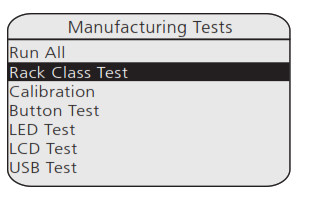
- Gastar] () e [Abaixo] () para seleccionar o tipo de rack adecuado e prema Intro para confirmar a selección.
• ERP: para bastidores ERP dos EUA
• ERPCE – para sistemas CE EchoDIN
• Sensor IQ: para paneis Sensor IQ Intelligent Breaker
• ERP-FT – para bastidores ERP-FT - Prema [Atrás] ( ) dúas veces para saír do menú de fábrica.
Calibración de potencia
Nota: A calibración da fonte de alimentación só se aplica aos paneis de alimentación de rede ERP e Sensor IQ. Se a fonte de alimentación non está calibrada correctamente, a unidade mostrará na pantalla BACK UP POWER ACTIVE ou mostrará un vol incorrecto.tage valores.
Para calibrar un panel, necesitará unha medición do volume entrantetage. VoltagA medición só debe ser realizada por persoal adestrado que use o equipo de protección adecuado.
- Accede ao menú de fábrica. Consulte Acceder ao menú de fábrica na páxina anterior.
- Gastar] () e [Abaixo] () para navegar a Calibración.
- Use o teclado numérico para introducir o volume medidotage, multiplicado por 100.
• Por example, se o teu voltage era 120.26 V, ingresarías 12026. - Prema [Atrás] ( ) para saír da pantalla de calibración.
- Prema [Atrás] ( ) unha segunda vez para iniciar o software principal.
Gardar configuración
Ao gardar unha configuración do panel créase un file para almacenar no directorio raíz dun dispositivo de almacenamento USB conectado.
- Insira un dispositivo de almacenamento USB no porto USB do lado esquerdo da parte frontal da interface de usuario.
- Navega ata File Operacións.
- Prema [Intro] (ü) para seleccionar Gardar configuración.
- Aparece a pantalla Gardar configuración e o predeterminado "Filenome: Echo1” está seleccionado. Podes gardar o teu file baixo un nome entre Eco1 e Eco16.
- Para seleccionar un diferente filenome, prema [Intro] (ü). A selección centrarase en "Echo#".
- Gastar] () e [Abaixo] () para desprazarse pola lista. Prema [Intro] (ü) para realizar a selección.
- Desprácese ata Gardar na tecla USB e prema [Intro] (ü). O diálogo mostrará "Gardar en USB". O file sempre se gardará no directorio raíz do dispositivo USB.
Reinicie o procesador
Reinicie o PCP-Mk2.
Cumprimento
Para obter a documentación completa do produto, incluída a documentación de conformidade, visite etcconnect.com/products.
Sede corporativa en Middleton, WI, EUA | +1 608 831 4116
Oficinas globais en Londres, Reino Unido | Roma, IT | Holzkirchen, DE | París, FR | Hong Kong | Dubai, Emiratos Árabes Unidos | Singapur
Nova York, Nova York | Orlando, FL | Los Angeles, CA | Austin, TX
Web etcconnect.com
Apoio support.etcconnect.com
Contacto etcconnect.com/contactETC
© 2023 Electronic Theatre Controls, Inc.
Información sobre marcas e patentes: etcconnect.com/ip
Información do produto e especificacións suxeitas a cambios. ETC pretende que este documento se facilite na súa totalidade. 7123M2300 Rev A Lanzamento 2023-02
Documentos/Recursos
 | Procesador de control de potencia Mk2 |
Referencias
- Contacto ETCetcconnect.com
- etcconnect.com/ipetcconnect.com
- Explore os produtos ETCetcconnect.com
- Inicio - Electronic Theatre Controls Incsupport.etcconnect.com
- Inicio - Electronic Theatre Controls Incsupport.etcconnect.com
- ETC - Teatro, Cine, Estudio e Iluminación Arquitectónicawww.etcconnect.com
- Contacto ETCwww.etcconnect.com
- etcconnect.com/ip/www.etcconnect.com
- Explore os produtos ETCwww.etcconnect.com
- Manual de usuariomanual.tools