

 Boa visualización de mapas de bits do software Image2LCD
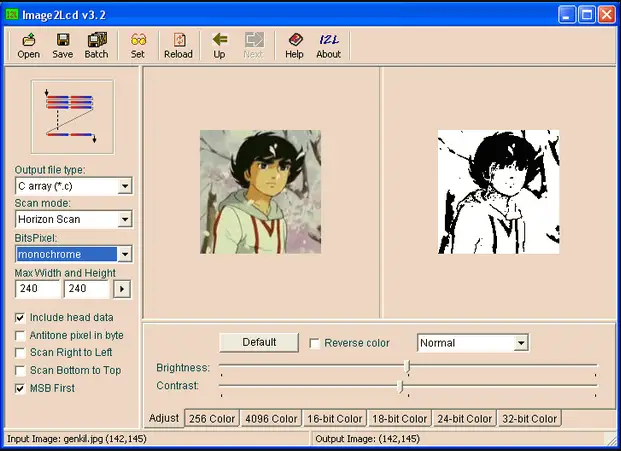
Especificacións:
- Imaxes compatibles con ePaper: Monocromo, tres cores, catro cores, seis cores, sete cores
- Táboa de cores: Táboa de cores de Windows
- Tipos de datos de saída: Monocromo, 4 grises, 16 grises, escala de grises de 256 cores
- Ancho e alto máximos: Personalizable para que coincida coa resolución da pantalla
Instrucións de uso do produto:
Creación de imaxes ePaper:
Ao crear imaxes de ePaper, consulte a táboa de cores proporcionada polo software Paint que inclúe Windows. Crea unha imaxe coa mesma resolución que o ePaper e gárdaa en formato bmp ou jpg.
Nota: Para imaxes de ePaper de tres cores, divida a imaxe en dúas imaxes separadas: en branco e negro e en branco e vermello.
Unha introdución ao software de conversión de mapas de bits ePaper:
Para converter mapas de bits ePaper, use o software Image2LCD. Siga estes pasos:
- Descarga o software de esta ligazón.
- Instale o software executando o .exe file.
- Rexistra o software usando o código de rexistro proporcionado: 0000-0000-0000-0000-6A3B.
- Importe a súa imaxe preparada ao software para a súa conversión.
- Axuste a configuración como o tipo de datos de saída, o ancho e alto máximos e a inversión de cor segundo sexa necesario.
- Garda os datos da imaxe procesada na localización desexada.
Lista ePaper:
Fai clic nun modelo ePaper para realizar a operación de conversión de mapa de bits correspondente.
FAQ:
- P: Como podo crear unha imaxe de ePaper de tres cores?
A: Para crear unha imaxe de ePaper de tres cores, divida a imaxe en dúas imaxes separadas: en branco e negro e en branco e vermello antes de convertela usando o software Image2LCD. - P: Cal é o modo de escala de grises máximo admitido polo software?
A: O software admite unha escala de grises de ata 256 cores para imaxes de sete cores.
Dalian Good Display Co., Ltd.
Creación de imaxes ePaper
- Imaxe ePaper monocromática, incluíndo branco e negro

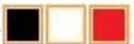
- Imaxe ePaper de tres cores, incluíndo negro, branco e vermello ou amarelo
 (
( )
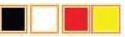
) - Imaxe ePaper de catro cores, incluíndo negro, branco, vermello e amarelo
- Imaxe ePaper de seis cores, incluíndo negro, branco, vermello, amarelo, azul e verde

- Imaxe ePaper de sete cores, incluíndo negro, branco, vermello, amarelo, azul, verde e laranxa.

- Táboa de cores de Windows
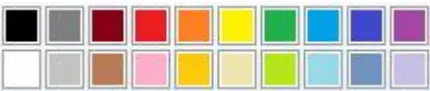 Ao crear imaxes de ePaper, podes consultar a táboa de cores proporcionada polo Paint
software que vén co sistema Windows. Debes crear unha imaxe co
mesma resolución que o ePaper e garda a imaxe en formato bmp ou jpg.
Nota: Antes da produción de imaxes e conversión de mapas de bits para unha imaxe ePaper de tres cores, debe dividirse en dúas imaxes separadas: en branco e negro e en branco e vermello, como se mostra na seguinte imaxe:

Unha introdución ao software de conversión de mapas de bits ePaper
A conversión de mapas de bits ePaper pódese facer usando o software Image2LCD. Descarga o
software dende a seguinte ligazón:
(https://v4.cecdn.yun300.cn/100001_1909185148/image2lcd.zip).
Despois de descargar e extraer o software, verás tres files. O file co formato .exe é a instalación file, e o file co formato .htm contén o código de rexistro. Fai dobre clic no .exe file para instalar o software. Despois de instalar o software, faga clic no botón "Rexistrar" no software e introduza o código de rexistro: 0000 -0000-0000-0000-6A3B para completar o rexistro do software.
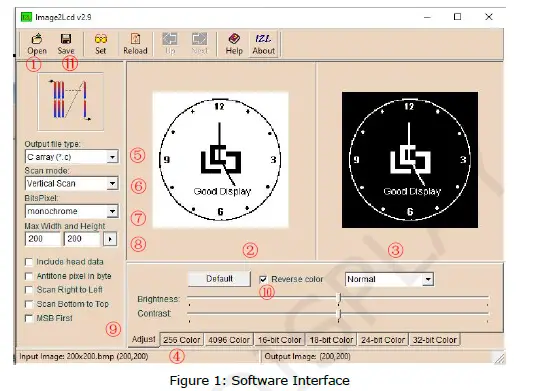
- Botón de importación de imaxes
Importe a imaxe preparada ao software. - Interface de visualización de imaxes
Preview de imaxes importadas. - Interface de preprocesamento de imaxes
Preview de tratamento de imaxes. - Panel de información da imaxe
Mostra información como a resolución e o nome da imaxe importada. - Tipo de datos de saída
Saída do tipo de datos despois do procesamento da imaxe. - Modo de escaneo
Dirección de dixitalización de procesamento de imaxes, normalmente incluíndo dixitalización horizontal e vertical. - Escala de grises de saída
A escala de grises da imaxe inclúe catro modos: monocromo, 4 grises, 16 grises e 256 cores. Para imaxes en branco e negro, escolla monocromo; para o branco e negro con vermello e amarelo, escolla 4-gris; para imaxes de sete cores, escolla 256 cores. - Ancho e Alto máximos
Establece a resolución da imaxe, normalmente coincidindo coa resolución da pantalla. Despois de introducir os parámetros de resolución, fai clic en " ” para completar a configuración
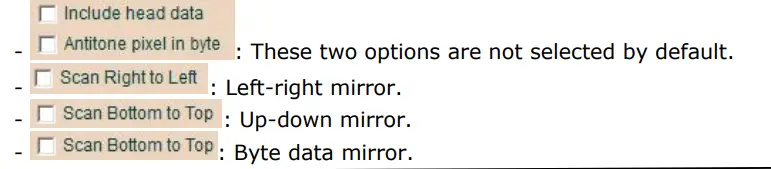
 - Procesamento de espello de dixitalización
- Inversión de cor
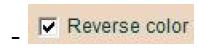 Inversión de cor.
 - Gardar datos
 Garda os datos da imaxe, a localización predeterminada é a unidade C.
Lista ePaper
Nota: Fai clic nun modelo ePaper para ir á operación de conversión de mapa de bits correspondente.
- EPD monocromático
- 0.97 inch:GDEM0097T61、GDEW0097T50
1.02 inch:GDEW0102T4 、GDEW0102I4FC - 1.22 polgadas: GDEM0122T61
- 1.54 inch:GDEY0154D67、GDEM0154I61、GDEY0154D90LT、GDEW0154T8D、 GDEW0154I9FC
- 2.13 inch:GDEY0213B74、GDEY0213B75、GDEY0213D32LT、GDEM0213I61、 GDEW0213I5FD
- 2.15 polgadas: GDEW0215T11
- 2.66 inch:GDEY0266T90、GDEY0266T90H、GDEY0266D91LT
- 2.7 inch:GDEY027T91、GDEW027W3
- 2.9 inch:GDEY029T94、GDEY029D57LT、GDEW029I6FD
- 3.1 polgadas: GDEQ031T10
- 3.7 polgadas: GDEY037T03
- 4.2 inch:GDEY042T81、GDEM042T31、GDEM042I31、GDEW042T2
- 4.26 polgadas: GDEQ0426T82
- 5.79 polgadas: GDEY0579T93
- 5.83 polgadas: GDEY0583T81
- 7.5 polgadas: GDEY075T7
- 10.2 polgadas: GDEM102T91
- 11.6 polgadas: GDEY116T91
- 13.3 polgadas: GDEM133T91
- 0.97 inch:GDEM0097T61、GDEW0097T50
- Papel electrónico de tres cores
- 0.97 polgadas: GDEM0097Z61
- 1.54 polgadas: GDEM0154Z90
- 2.13 polgadas: GDEY0213Z98
- 2.66 polgadas: GDEY0266Z90
- 2.7 inch: GDEM027Z71、GDEW027C44
- 2.9 polgadas: GDEY029Z95
- 3.7 polgadas: GDEY037Z03
- 4.2 polgadas: GDEY042Z98
- 5.79 polgadas: GDEY0579Z93
- 5.83 polgadas: GDEY0583Z31
- 7.5 polgadas: GDEY075Z08
- 10.2 polgadas: GDEM102Z91
- 11.6 polgadas: GDEY116Z91
- 13.3 polgadas: GDEM133Z91
- Papel electrónico de catro cores
- 0.97 polgadas: GDEM0097F51
- 1.54 inch:GDEY0154F51、GDEM00154F51H
- 2.13 polgadas: GDEY0213F51
- 2.66 inch:GDEY0266F51、GDEY0266F51H
- 2.9 inch:GDEY029F51、GDEY029F51H
- 3.5 polgadas: GDEM035F51
- 3.7 inch:GDEM037F51、GDEM037F52
- 4.2 polgadas: GDEM042F51
- 7.5 polgadas: GDEM075F52
- 10.2 polgadas: GDEM102F91
- Papel electrónico de seis cores
- 4 polgadas: GDEP040E01
- 7.3 polgadas: GDEP073E01
- Papel electrónico de sete cores
- 5.65 polgadas: GDEP0565D90
- 7.3 polgadas: GDEY073D46
Pasos para a conversión de mapas de bits de imaxes ePaper
Importación de imaxes para a conversión de mapas de bits ePaper
Abra o software Image2LCD, faga clic no botón " ” e importe a imaxe que precisa conversión de mapa de bits. O panel de información de estado mostrará entón a resolución e necesitará a conversión de mapa de bits. O panel de información de estado mostrará entón a resolución e o nome da imaxe importada.
 Configuración de conversión de mapas de bits ePaper
Modelos IC da serie Ultra Chip (referidos como UC): UC8151D, UC8253, UC8276, UC8179, etc.
Modelos IC da serie Solomon (denominados SSD): SSD1680, SSD1681, SSD1677, SSD1683, etc.
Nota: O ancho e o alto da imaxe deben coincidir cos da pantalla ePaper
Despois de configurar a resolución, fai clic en "  ” para confirmar.
Conversión de mapa de bits para papel monocromo e tricolor da serie UC
Para pantallas ePaper monocromáticas e tricolores de menos de 2.9 polgadas, cómpre seleccionar "Escaneado vertical", "Monocromo", "Escanear de dereita a esquerda" e "Cor inversa". Establece a resolución correspondente ao ePaperdisplay e fai clic en " ” para confirmar a configuración
Finalmente, fai clic en " ” para converter a imaxe nunha matriz e gardala coa extensión “.C”.
- 0.97 polgadas: 184 × 88
- 1.02 polgadas: 128 × 80
- 1.54 polgadas: 152 × 152
- 2.13 polgadas: 212 × 104
- 2.15 polgadas: 208 × 112
- 2.66 polgadas: 296 × 152
- 2.7 polgadas: 264 × 176
- 2.9 polgadas: 296 × 128
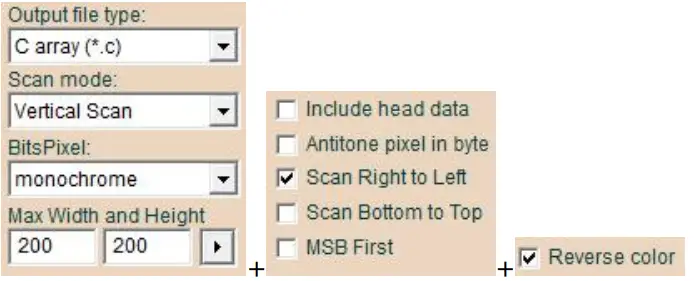
Nota 1: Despois de introducir os parámetros de resolución da imaxe, prema en " ” para confirmar a configuración.
Nota 2: Para ePaper tricolor con negro, branco e vermello, unha imaxe debe dividirse en dúas imaxes: en branco e negro e en branco e vermello. Realice a mesma operación de conversión de mapa de bits en ambas imaxes.
Para pantallas ePaper monocromáticas e tricolor de 3.1 polgadas e 3.7 polgadas, seleccione
"Escaneado vertical", "Monocromático" e "Cor inversa". Establece a resolución correspondente á pantalla ePaper e fai clic en " ” para confirmar a configuración. Finalmente, fai clic en " " para converter a imaxe nunha matriz e gárdaa coa extensión ".C".
- 3.1 polgadas: 320 × 240
3.7 polgadas: 416 × 240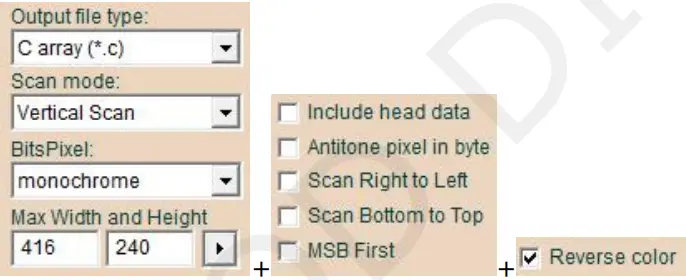 Nota 1: Despois de introducir os parámetros de resolución da imaxe, faga clic en " " para confirmar a configuración.
Nota 2: Para ePaper tricolor con negro, branco e vermello, unha imaxe debe dividirse en dúas imaxes: en branco e negro e en branco e vermello. Realice a mesma operación de conversión de mapa de bits en ambas imaxes.
Para pantallas ePaper monocromáticas e tricolor de 5.83 polgadas, seleccione "Escaneado horizontal" e "Monocromo". Establece a resolución correspondente á pantalla ePaper e fai clic
"  ” para confirmar a configuración. Finalmente, fai clic en "
  ” para converter a imaxe nunha matriz e gardala coa extensión “.C”. 5.83 polgadas: 648 x 480
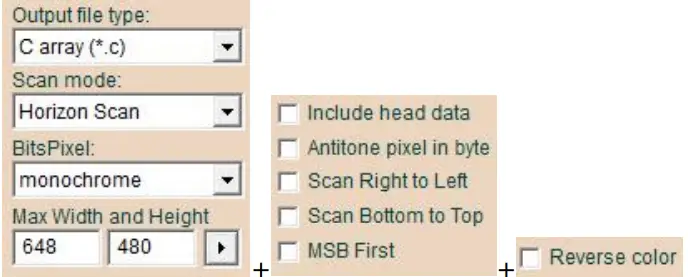 Nota 1: Despois de introducir os parámetros de resolución da imaxe, faga clic en " " para confirmar a configuración.
Nota 2: Para ePaper tricolor con negro, branco e vermello, unha imaxe debe dividirse en dúas imaxes: en branco e negro e en branco e vermello. Realice a mesma operación de conversión de mapa de bits en ambas imaxes.
Para pantallas ePaper monocromáticas e tricolores de 4.2 polgadas e 7.5 polgadas, seleccione "Escaneado horizontal", "Monocromo" e "Cor inversa". Establece a resolución correspondente á pantalla ePaper e fai clic en " ” para confirmar a configuración. Finalmente, fai clic en " ” para converter a imaxe nunha matriz e gardala coa extensión “.c”.
4.2 polgadas: 400 × 300
- 7.5 polgadas: 800 × 480
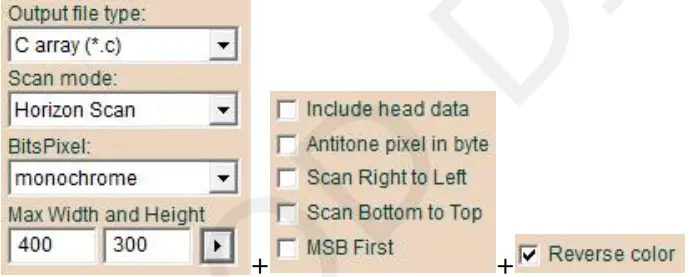
- Nota 1: Despois de introducir os parámetros de resolución da imaxe, prema en " ” para confirmar a configuración.
- Nota 2: Para ePaper tricolor con negro, branco e vermello, unha imaxe debe dividirse en dúas imaxes: en branco e negro e en branco e vermello. Realice a mesma operación de conversión de mapa de bits en ambas imaxes
Conversión de mapa de bits para ePaper monocromático e tricolor da serie SSD
Para pantallas ePaper monocromáticas e tricolores de menos de 2.9 polgadas, seleccione "Escaneado vertical", "Monocromo" e "Cor inversa". Establece a resolución correspondente á pantalla de papel e fai clic en "A" para confirmar a configuración. Finalmente, fai clic en "B" para converter a imaxe nunha matriz e gárdaa coa extensión ".C".
- 0.97 polgadas: 184 × 88
- 1.22 polgadas: 176 × 192
- 1.54 polgadas baixa resolución: 152 × 152, 1.54 polgadas alta resolución: 200 × 200
- 2.13 polgadas baixa resolución: 212 × 104, 2.13 polgadas alta resolución: 250 × 122
- 2.66 polgadas baixa resolución: 296 × 152, 2.66 polgadas alta resolución: 360 × 184
- 2.7 polgadas: 264 × 176
2.9 polgadas baixa resolución: 296 × 128, 2.9 polgadas alta resolución: 384 × 168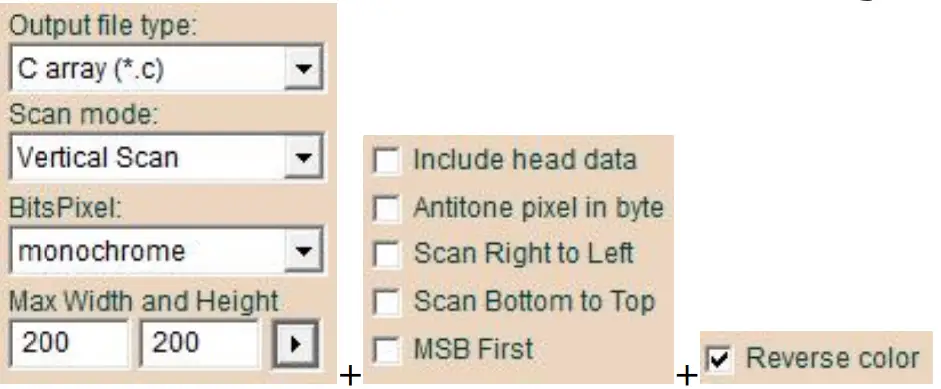 Nota 1: Despois de introducir os parámetros de resolución da imaxe, faga clic en " " para confirmar a configuración.
Nota 2: Para ePaper tricolor con negro, branco e vermello, unha imaxe debe dividirse en dúas imaxes: en branco e negro e en branco e vermello. Realice a mesma operación de conversión de mapa de bits en ambas imaxes.
Para pantallas ePaper monocromáticas e tricolores superiores a 4.2 polgadas (excluíndo 4.26 polgadas e 5.79 polgadas), seleccione "Escanear horizontal", "Monocromático", "Escanear de abaixo cara arriba" e "Cor inversa". Establece a resolución correspondente á pantalla ePaper e fai clic en "  ” para confirmar a configuración. Finalmente, fai clic en "
  ” para converter a imaxe nunha matriz e gardala coa extensión “.C”.
- 4.2 polgadas: 400 × 300
- 10.2 polgadas: 960 × 640
- 11.6 polgadas: 960 × 640
- 13.3 polgadas: 960 × 680
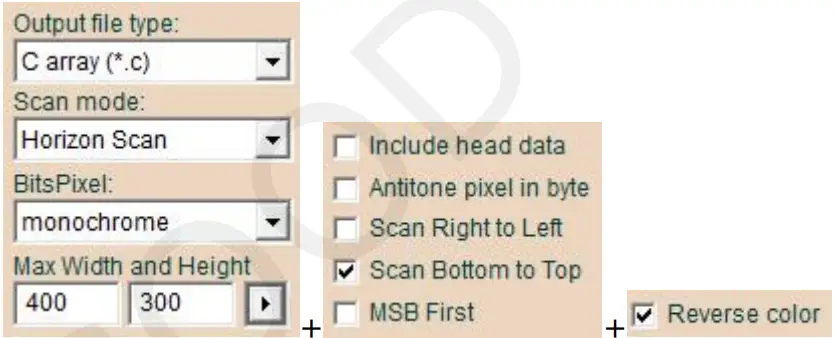
- Nota 1: Despois de introducir os parámetros de resolución da imaxe, prema en "
 ” para confirmar a configuración.
 - Nota 2: Para ePaper tricolor con negro, branco e vermello, unha imaxe debe dividirse en dúas imaxes: en branco e negro e en branco e vermello. Realice a mesma operación de conversión de mapa de bits en ambas imaxes.
- Para pantallas ePaper monocromáticas de 4.26 polgadas, seleccione "Escanear horizontal", "Monocromático", "Escanear de dereita a esquerda" e "Cor inversa". Establece a resolución correspondente á pantalla ePaper e fai clic en " ” para confirmar a configuración. Finalmente, fai clic en "
 ” para converter a imaxe nunha matriz e gardala coa extensión “.C”.
 - 4.26 polgadas: 800 × 480
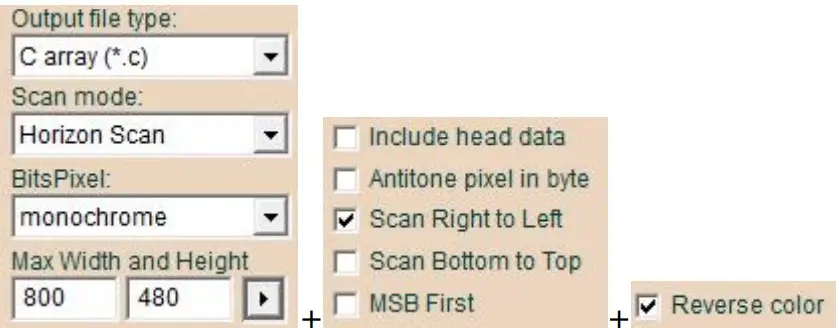
- Nota: Despois de introducir os parámetros de resolución da imaxe, faga clic en " " para confirmar esta configuración.4)
- Para pantallas ePaper monocromáticas e tricolor de 5.79 polgadas, seleccione "Escanear horizontal".
- "Monocromático", "Escanear de dereita a esquerda" e "Escanear de abaixo cara arriba". Establece a resolución
- correspondente á pantalla ePaper e, a continuación, prema en "” para confirmar a configuración. Finalmente, fai clic"
 para converter a imaxe nunha matriz e gardala coa extensión “.C”.
- 5.79 polgadas: 800 × 272
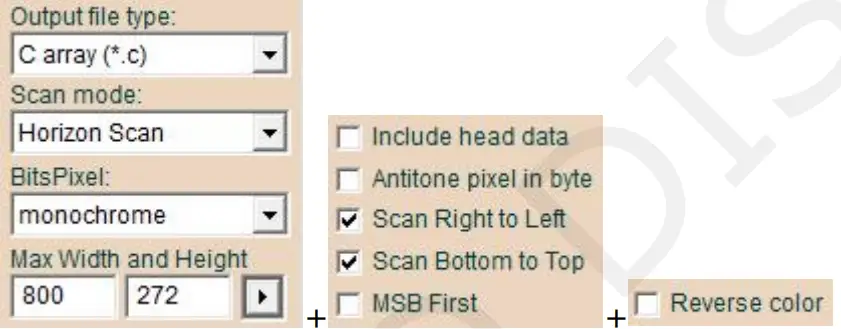
- 5.79 polgadas: 800 × 272
- Nota 1: Despois de introducir os parámetros de resolución da imaxe, fai clic en "
 ” para confirmar a configuración.
 - Nota 2: Para ePaper tricolor con negro, branco e vermello, unha imaxe debe dividirse en dúas imaxes: en branco e negro e en branco e vermello. Realice a mesma operación de conversión de mapa de bits en ambas imaxes.
Conversión de mapas de bits ePaper a catro cores
Para pantallas ePaper de catro cores por debaixo de 3.7 polgadas, seleccione "Escanear vertical", "Escanear 4 cores" e "Escanear de dereita a esquerda". Establece a resolución correspondente á pantalla ePaper e fai clic en " ” para confirmar a configuración. Finalmente, fai clic en "  ” para converter a imaxe nunha matriz e gardala coa extensión “.C”.
- 0.97 polgadas: 184 × 88
- 1.54 polgadas baixa resolución: 152 × 152, 1.54 polgadas alta resolución: 200 × 200
- 2.13 polgadas: 250 × 122
- 2.66 polgadas baixa resolución: 296 × 152, 2.66 polgadas alta resolución: 360 × 184
- 2.9 polgadas baixa resolución: 296 × 128, 2.9 polgadas alta resolución: 384 × 168
- 3.5 polgadas: 384 × 184
- 3.7 polgadas: 416 × 240
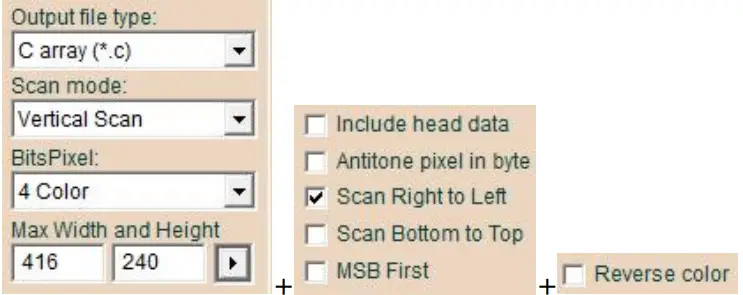
- Nota: Despois de introducir os parámetros de resolución da imaxe, fai clic en " ” para confirmar a configuración.
Para pantallas ePaper de catro cores superiores a 4.2 polgadas, seleccione "Escanear horizontal", "Escanear 4 cores" e "Escanear de dereita a esquerda". Establece a resolución correspondente á pantalla ePaper e fai clic en " ” para confirmar a configuración. Finalmente, fai clic en " " para converter a imaxe nunha matriz e gárdaa coa extensión ".C".
- 4.2 polgadas: 400 × 300
- 5.83 polgadas: 648 × 480
- 7.5 polgadas: 800 × 480
- 10.2 polgadas: 960 × 640
- 13.3 polgadas: 960 × 680
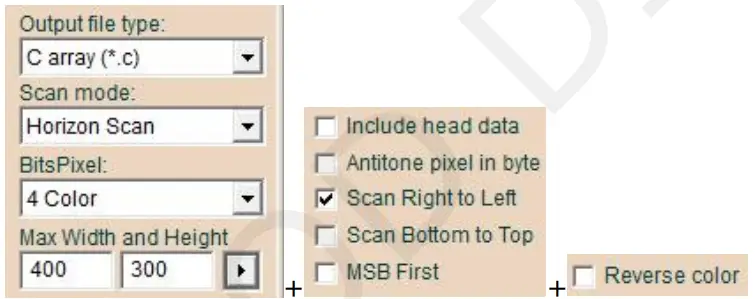 Nota: Despois de introducir os parámetros de resolución da imaxe, prema en ” ” para confirmar a configuración.
Conversión de mapas de bits ePaper de seis cores
- Para pantallas ePaper de seis cores, seleccione "Escaneado horizontal" e "256 cores". Establece a resolución correspondente á pantalla ePaper e fai clic en "
 ” para confirmar a configuración.
 - Finalmente, fai clic en " ” para converter a imaxe nunha matriz e gardala coa extensión “.C”.
- 4 polgadas: 600 × 400
- 7.3 polgadas: 800 × 480
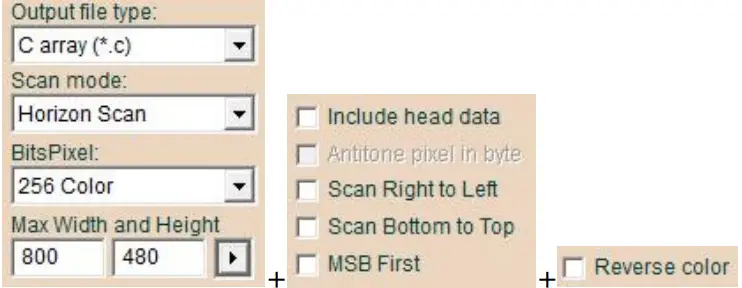
- Nota: Despois de introducir os parámetros de resolución da imaxe, faga clic en " " para confirmar a configuración.
Conversión de mapa de bits ePaper de sete cores
Para pantallas ePaper de sete cores, seleccione "Escaneado horizontal" e "256 cores". Establece a resolución correspondente á pantalla ePaper e fai clic en " ” para confirmar a configuración.
Finalmente, fai clic en " ” para converter a imaxe nunha matriz e gardala coa extensión “.C”.
- 5.65 polgadas: 600 × 448
- 7.3 polgadas: 800 × 480
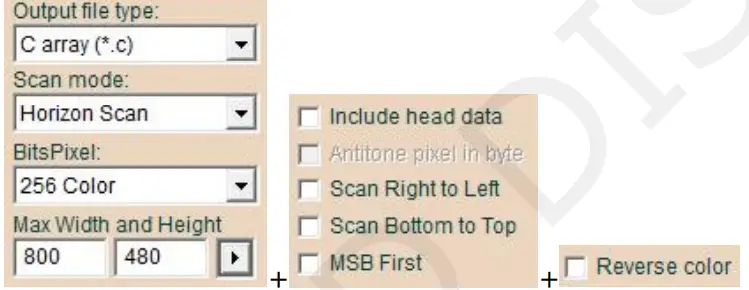
Substitución de matrices no programa de controladores
Substitúe as matrices do ".C" file nas matrices correspondentes no "Ap_29demo.h" file no programa do controlador. Asegúrese de que os nomes das matrices coincidan cos da función principal. Volve compilar o programa e descárgao no microcontrolador.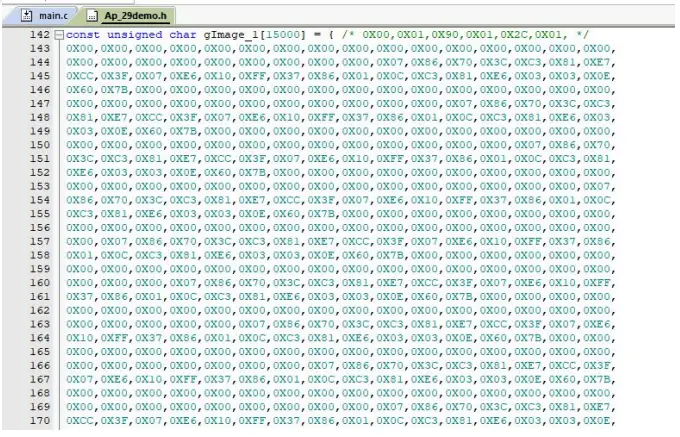 www.good-display.com
Documentos/Recursos
 |
Boa conversión de mapas de bits do software Image2LCD [pdfInstrucións Image2LCD Conversión de mapa de bits de software, Image2LCD, Conversión de mapa de bits de software, Conversión de mapa de bits, Conversión |


