

 Upfitter Interface Module®
A seguinte lista representa o firmware v5.25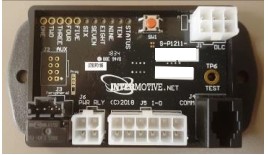
Módulo de interface de upfitter UIMA-UIM301-B
A-UIM301-B Nissan NV 2012-2017
A-UIM501-B 2009-2019 Ford E Van, 2011-2016 F250-F550, 2013-2018 Interceptores (Sedan), 2013-2015 Interceptores (Utility), 2015-2017 Expedition, 2014-2017, 53-59 F2011-F2017
B-UIM502-B 2015-2018 Ford F150, 2016-2020 Interceptor (só utilidade), 2016-2020 Explorer, 2017-2022 F250-F600, 2018-2020 Expedition, 2020-2023 Ford Transit, 2021-2025 ***2021 Serie E, 2025-650 F750/FXNUMX
G-UIM502-B 2021-2023 Ford F150, 2022-2023 Ford Transit*** 2022 Expedition
H-UIM502-B 2023 Ford F250-F600
A-UIM515-B Ford Transit 2015-2019 e Escape 2016-2017*
A-UIM601-B/BA** 2008-2020 Chevy Express/GM Savana, 2014-2020 Tahoe, 2014-2021 Silverado/Sierra, 2022-2023
Silverado/Sierra 2500-3500 con chave, 2015-2021 Suburban/Yukon, 2020-2022 CV internacional
G-UIM601-B 2021-2023 Chevy Tahoe, 2021 Chevy Suburban/Yukon, 2022 Silverado/Sierra 1500, 2024 Silverado/Serra 1500-3500
H-UIM601-B 2022-2023 Chevy Silverado/Sierra 2500-3500 PTS
C-UIM701-B Dodge Charger 2018-2020
Camións A-UIM750-B 2013-2017 1500-5500 RAM
Camións E-UIM750-B 2018-2021 1500-5500 RAM
A-UIM752-B 2014-2019 RAM ProMaster
C-UIM752-B 2020-2022 RAM ProMaster
A-UIM760-B Dodge Durango 2016-2017
C-UIM760-B Dodge Durango 2018-2020
*** Para vehículos co conector de pasarela OEM situado detrás da guantera (conector OBDII branco), use o G-UIM502-B. Para os vehículos coa pasarela situada debaixo do panel de instrumentos inferior esquerdo (cun conector OBDII negro), use o
B-UIM502-B.
Consulte a utilidade de programación UIM ou póñase en contacto con Intermotive para obter a lista máis recente de vehículos compatibles
- Os datos do vehículo son limitados
- BA non inclúe datos de portas, peches e luces
Introdución
O Upfitter Interface Module® proporciona acceso a unha ampla gama de datos do vehículo, como MPH, RPM, freo de estacionamento, freo de servizo, temperaturas, rango de transmisión, pedal do acelerador, portas, luces, bloqueos de portas, ABS, MIL, etc. Os datos específicos son dependente do vehículo e executando o software UIM Programming Utility (descarga gratuíta de www.intermotive.net), a información dispoñible sobre un chasis particular pódese determinar facilmente.
Un arnés de montaxe proporciona oito saídas programables mediante a utilidade de programación UIM. O programador permite combinacións lóxicas (AND, OU, =, >, <) de varios datos do vehículo para controlar unha saída. Por exampPódese programar unha saída para activarse cando ECT>230 OU TFT>250 E RPM>300 (pódese usar calquera valor numérico). Isto podería provocar un indicador de guión de alta temperatura. Pódese programar outra saída para activar un zumbador de aviso/lamp cando a velocidade do vehículo supera algún límite, como 70 mph. As portas eléctricas pódense desactivar a menos que se cumpran determinadas condicións de seguridade, etc. Unha bomba de embrague pode estar desactivada se as RPM soben demasiado. Tamén hai dúas entradas de propósito xeral que se poden usar como parte da lóxica programable.
Instrucións da utilidade de programación UIM
(usado para configurar as 8 saídas programables)
Requisitos
- Java Runtime Environment debe estar instalado no seu ordenador antes de executar esta utilidade. A maioría dos ordenadores xa teñen Java instalado. A versión máis recente pódese obter de balde en http://java.com/en/download/manual.jsp.
- A utilidade de programación UIM. Este é un programa gratuíto de software Intermotive que se pode descargar no seu PC. O files están dispoñibles na páxina de descarga en www.intermotive.net. Recoméndase que se cree un cartafol "InterMotive" para almacenar files.
- O cable USB a serie (n.º de parte S-H37A1) inclúese nun kit "A-IPU" e é unha compra única. Este kit é necesario para toda a programación e recoméndase que se manteña nun lugar central.
Instalación do ordenador
Asegúrese de que estea instalado o controlador axeitado para o cable de descarga de USB a serie. Este controlador pódese atopar en: http://www.ftdichip.com/Drivers/VCP.htm
- Para instalar a utilidade de programación, descomprima o cartafol da utilidade de programación UIM no seu disco duro local.
- Cree un atallo no escritorio se é necesario, pero non separe o UIM Programming Utility.exe file dende o rxtxSerial.dll file!
- Conecte o cable USB (n.º de parte S-Hh37A1) antes de iniciar a aplicación.
- Fai dobre clic en UIM Programming Utility.exe file para lanzar.
- Esta pantalla aparecerá.
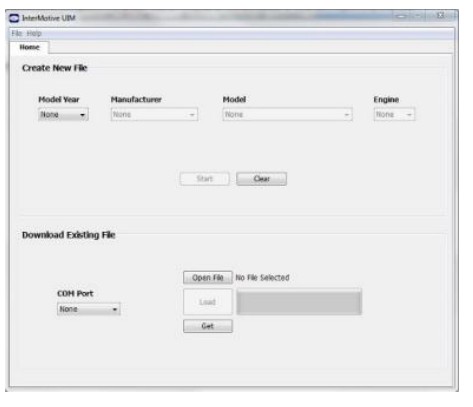 Se o programa non se inicia, peche todas as aplicacións e reinstale Java Runtime Environment e a Utilidade de programación UIM.
Establecer as configuracións de pin da utilidade de programación UIM
Para view un vídeo sobre consellos para configurar o módulo, vai a www.Intermotive.net
- Na pestana "vehículo", seleccione o ano do modelo, o fabricante, o modelo e o tamaño do motor do vehículo no que se instalará o UIM.
- Fai clic no botón "Inicio".
- Esta pantalla aparecerá.
- Configure cada pin como desexe. Consulte a seguinte páxina para obter máis información. Prema o botón Intro despois de cada entrada.
Nota: CTO (Clean Tach Out) só se pode programar no pin 11.
2.2 Hz por MPH só se pode programar no pin 9. - Seleccione "Gardar configuración" baixo "File” ficha.
- Introduza un nome de configuración (máx. 16 caracteres) e prema en "Aceptar".
- Review o resumo da configuración e prema en "Gardar configuración".
- Introduza a filenomea e elixe unha localización que sexa fácil de localizar.
- Baixo o "File", seleccione "Gardar resumo de configuración".
- Fai dobre clic no .imc file previamente configurado.
- Introduza o nome da empresa, o número de teléfono e as notas e prema no botón "Aceptar". Nota: introduza o ano do modelo do vehículo, o modelo e o motor na sección de notas.
- Introduza a file nome e fai clic no botón "Gardar".
- Fai clic en 'Abrir Filebotón '.
- Fai clic co botón dereito sobre o resumo e selecciona "Imprimir".
- Corta a etiqueta impresa e colócaa na bolsa unida ao conector de 12 pinos.
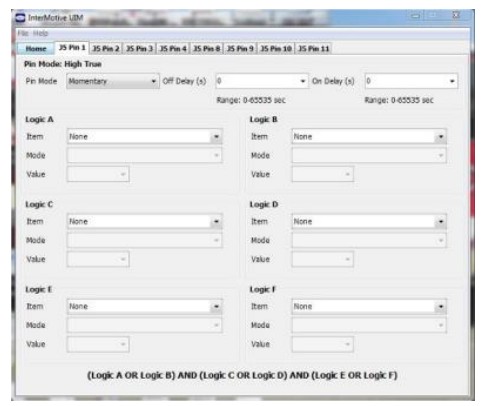
Configuración do modo Pin — Software de aplicación UIM
As saídas pódense configurar para varios modos, como se describe a continuación. O modo momentáneo é o máis utilizado, onde unha saída está "activa" só cando se cumpren as condicións adecuadas.
Momentáneo: A saída segue a condición establecida pero cun atraso de aceso e un atraso de apagado. Establecer "On Delay" e "Off Delay" en cero fai que o pin de saída simplemente "siga" a condición establecida sendo verdadeira (ON) e falsa (OFF).  Bloqueo: Este modo activará un pin de saída, comezando o "Retraso ao activado" segundos despois de que se cumpran as condicións, e manterao activado aínda que as condicións xa non sexan certas. A continuación, apagará a saída, despois do "Retardo de apagado" segundos despois de que se cumpran de novo as condicións. Pense niso como activar—desactivar. O uso máis sinxelo sería cando se usa un botón momentáneo como única condición de entrada e se establecen os Retrasos a cero. Así, unha carga podería ser acendida premendo un botón momentáneo e desactivada premendo o botón unha segunda vez.
 Tempo de espera: O pin de saída acenderase despois de que as condicións sexan verdadeiras e permanece activado durante o "On Time" seleccionado, independentemente das condicións. O tempo de descanso non é aplicable.
 Retraso de tempo: a saída está activada despois do tempo de "atraso" seleccionado despois de que se cumpran as condicións. Permanece acendido durante o 'On time' seleccionado, independentemente das condicións de entrada.
Intermitente: momentáneo: úsase para crear unha saída intermitente. Cando se cumpren as condicións, a saída parpadea. Cando xa non se cumpren as condicións, o parpadeo para. Os tempos de ON e OFF intermitentes (ciclo de traballo) contrólanse introducindo os seguintes valores. Parpadeante: enganchando: o mesmo que o anterior, excepto que o parpadeo continuará despois de que as condicións xa non sexan certas e parará cando as condicións volvan ser verdadeiras: activa e desactiva. O ciclo de traballo está controlado polos tempos de ON e OFF.
 Programación de escritorio da UIM
O kit InterMotive "A-IPU" véndese por separado e permite programar o UIM no seu escritorio. Consta dun adaptador de parede de 12 VCC e un cable de descarga e funciona coa utilidade do software de programación UIM.
Nota: non teña aberta a Utilidade de programación UIM ata que se lle indique.
- Conecte o convertidor de alimentación/suministro de terra do módulo de escritorio a unha fonte de alimentación de 120 V CA.
- Localice o conector femia de 6 pinos no módulo pero non conecte o adaptador de CA ao módulo UIM ata que se indique nos seguintes pasos.
- Conecte o extremo da toma do teléfono do cable de descarga ao porto J4 COMM do módulo UIM e o extremo USB ao seu PC.
 Cargando configuración file na UIM
Abra a Utilidade de programación UIM. Na pestana "Descargar" da Utilidade de programación UIM, escolla o porto COM ao que está conectado o cable USB.
Nota: Isto pódese determinar en Windows 7 facendo clic co botón dereito en "Ordenador" e seleccionando "Propiedades". Desde esta xanela, fai clic en "Xestor de dispositivos". Na xanela do Xestor de dispositivos, expanda o menú "Portos" e o cable de descarga mostrarase como "Porto serie USB (COM#)."
Fai clic en 'Abrir Filebotón '.
- Abra o UIM*.ims ou a configuración file para cargar no módulo UIMxxx-B. (Isto file xa debe estar cargado no ordenador).
- Fai clic no botón de carga na pantalla do ordenador. "En espera" aparecerá xunto á barra de progreso. Isto significa que o programa está esperando a que se conecte o cable de descarga ao módulo UIM.
- Enchufe o conector de 6 pinos do adaptador de alimentación no módulo UIMxxx-B. A barra de progreso da pantalla do ordenador mostrará o estado a medida que se cargue a configuración e leva aproximadamente 2 segundos ou menos.
A configuración cárgase unha vez que a pantalla di "FEITO" e a programación está completa. - Para verificar que se cargaron os datos correctos no módulo, desconecte o conector de 6 pinos do módulo e prema o botón "Obter" na pantalla. Conecte o conector de 6 pinos e amosarase a información.
Para programar outro módulo coa mesma configuración file, comeza co paso 2.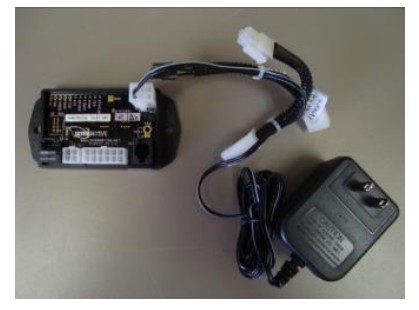
Instrucións de instalación
Desconecte a batería do vehículo antes de proceder á instalación
IMPORTANTE: LER ANTES DA INSTALACIÓN
É responsabilidade do instalador encamiñar e asegurar todos os mazos de cables onde non poidan ser danados por obxectos cortantes, pezas mecánicas móbiles e fontes de calor elevadas. Se non se fai así, pode producirse danos no sistema ou vehículo e xerar posibles problemas de seguridade para o operador e os pasaxeiros.
Evite colocar o módulo onde poida atopar fortes campos magnéticos de cableado de alta corrente conectado a motores, solenoides, etc. Evite a enerxía de radiofrecuencia de antenas ou inversores xunto ao módulo. Evite o alto voltage picos no cableado do vehículo usando sempre o diodo clamprelés ed ao instalar circuítos de upfitter.
Módulo UIM
Retire o panel de instrumentos inferior debaixo da zona da columna de dirección e busque un lugar axeitado para montar o módulo UIM. Coloque o módulo nunha zona afastada de fontes de calor elevadas (calor do motor, condutos do quentador, etc.). Non monte o módulo ata que todos os mazos de cables estean encamiñados e seguros. O último paso da instalación é montar o módulo.
Arnés de enlace de datos (conector de 6 pinos) (todos os prefixos do kit A)
Os arneses de enlace de datos UIM proporcionados varían dun modelo a outro, dependendo do chasis que se estea a instalar o UIM.
- Localice o conector de enlace de datos OBDII dos vehículos. Localizarase debaixo do panel de control inferior esquerdo.
- Retire o conector de enlace de datos OEM e conécteo ao conector vermello dos arneses de enlace de datos UIM. Asegúrese de que a conexión estea totalmente asentada e asegurada coa abrazadeira subministrada.
- Monte o conector de paso do arnés de enlace de datos UIM na antiga localización do conector OBDII do vehículo.
- Asegure o arnés de enlace de datos UIM para que non colgue por debaixo do panel de instrumentos inferior.
NOTA: NON conecte o arnés de conexión de datos ao conector de 6 pinos do módulo UIM. Isto farase nun paso posterior. 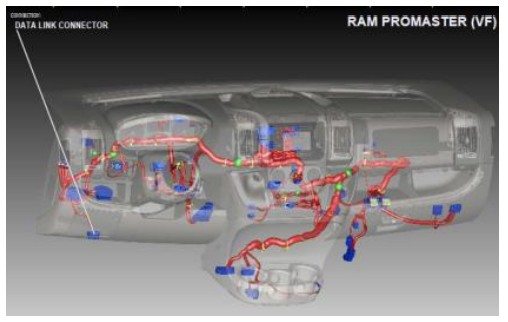 Arnés Plug and Play de pasarela (B-UIM502-B)
- Localice o módulo de pasarela de vehículos (C2431). Montarase debaixo do panel de control inferior esquerdo.
- Retire o arnés detrás do módulo Gateway premendo a pestana de bloqueo e tirando cara a fóra.
- Conecte o lado femia do arnés InterMotive Gateway na parte traseira do módulo Gateway. Asegúrese de que a conexión estea totalmente asentada e asegurada pola pestana de bloqueo.
- Conecte o lado macho do arnés de enlace de datos InterMotive ao arnés do Gateway.
- Asegure o arnés BOM Gateway para que non colgue por debaixo do panel de instrumentos inferior.

Arnés de enlace de datos (G-UIM502-B*)
* Ford F-2021 150
- Retire o bisel do centro superior usando unha ferramenta de recorte de plástico. Hai 8 clips que o aseguran ao guión.

- Retire o panel de recorte do centro do instrumento usando unha ferramenta de recorte de plástico. Hai 14 clips de seguridade para o guión.

- Agarre o panel de adorno inferior debaixo da columna de dirección e tire cara abaixo. Desenrosque os (2) parafusos de 7 mm e retíreos. Retire o resto do panel inferior da columna de dirección usando unha ferramenta de eliminación de molduras de plástico. Hai 7 clips que o aseguran ao guión.

- Retire o parafuso de 7 mm do panel de moldura inferior do cadro de instrumentos.

- Retire os (3) reténs tipo alfinete do panel de recorte de tecido situado debaixo da guantera e retire o panel de recorte.

- Retire o panel de moldura inferior do panel de instrumentos utilizando unha ferramenta de eliminación de molduras de plástico. Hai 6 clips que o aseguran ao guión.

- Retire os paneis de moldaxe inferior esquerda e dereita da columna central. Cada un ten 5 clips que o aseguran ao guión.

- Retire os (4) parafusos de 7 mm do panel de moldura inferior da columna central.

- Retire os (2) parafusos de 10 mm dos lados esquerdo e dereito do panel de molduras da columna central.

- Colle o panel de moldura central e colócao no chan. Non hai razón para desconectar ningún dos conectores.

- Localice o módulo debaixo da radio e retire os conectores do módulo.

- Retire os (3) parafusos de 8 mm do módulo situado debaixo da radio.
- Localice o conector de 26 pinos e desconécteo do módulo de pasarela. Enchufe o conector de 26 pinos no conector de acoplamento do arnés Intermotive. Enchufe o conector macho do arnés Intermotive no conector de acoplamento do módulo de pasarela OEM.

- Inverte as instrucións para montar o vehículo.
- Enchufe o extremo libre do arnés de conexión de datos no conector de 6 pines acoplado do módulo G-UIM502-B.
Arnés de conexión de datos G-UIM502-B*
* Ford Transit 2022
- Localiza o módulo de pasarela de vehículos. Montarase detrás da guantera.
- Preme as pestanas cara a dentro nos lados da guantera e báixaa completamente.
- Retire as 3 porcas que fixan o módulo Gateway ao vehículo.
- Retire o conector de 26 pinos do lado do módulo de pasarela e conécteo ao conector de acoplamento do arnés G-UIM502-B.
- Enchufe o conector macho de 26 pines do arnés G-UIM502-B no módulo Gateway.
- Reinstale o módulo Gateway e a guantera.
- Enchufe o extremo libre do arnés de conexión de datos no conector de 6 pines acoplado do módulo G-UIM502-B.
Arnés de conexión de datos (H-UIM502-B)
Instalación do arnés de enlace de datos
O Ford Super Duty 2023 ten un módulo OEM Gateway situado no outro lado do módulo SYNC 4, que está detrás da consola central. Siga os seguintes pasos para acceder a el: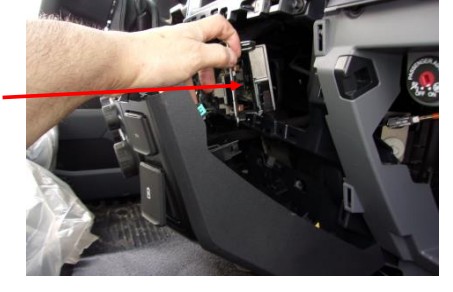
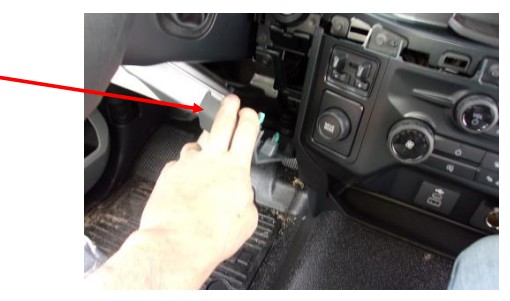
- Retire a moldura do panel de instrumentos da dereita usando unha ferramenta de eliminación de molduras. O adorno comeza no interruptor de ignición e remata no clip de prata. A guantera pódese abrir para acceder mellor á parte traseira da moldura.
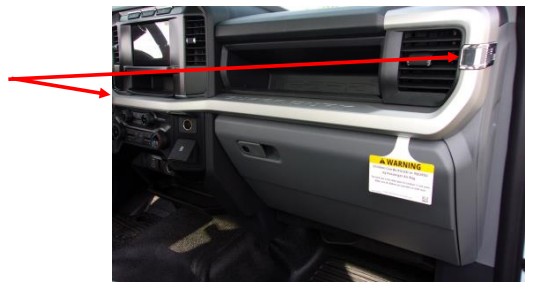
- Usando unha ferramenta de eliminación de molduras, saca a esquina superior dereita da columna de dirección inferior para pechar o panel. Colócao lonxe da pila central.
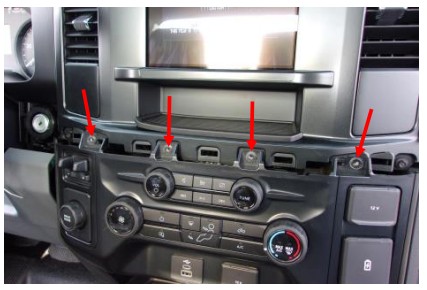
- Retire os 4 parafusos (tamaño: 7 mm) situados na parte superior da pila central.
- Solta os clips a ambos os lados da pila central usando unha ferramenta de eliminación de recortes. Coloque a pila central lonxe dos puntos de montaxe.
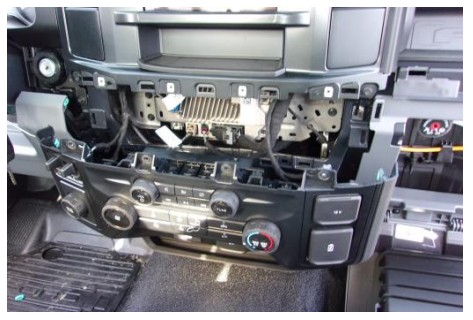
- Desconecta os 2 conectores detrás da pila central.

- Separe a brida do cable de montaxe push do soporte e coloque o cable fóra do camiño.

- Retire os 4 parafusos (tamaño: 7 mm) e coloque o soporte lonxe dos puntos de montaxe para acceder ao módulo de pasarela. O módulo de pasarela está situado detrás do soporte.

- Desconecte o conector de pasarela premendo a pestana e tirando do conector para afastalo do módulo.
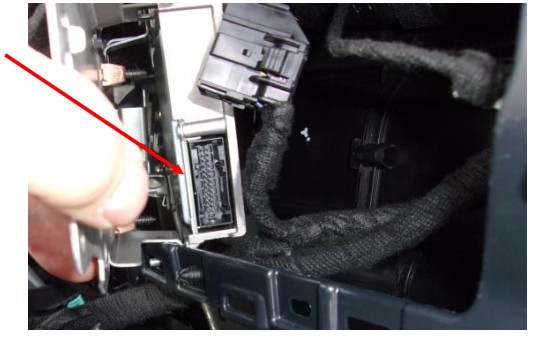
- Instale o arnés de enlace de datos entre o módulo de pasarela e o conector de pasarela desconectado.
- Execute o conector de 6 pinos do arnés de enlace de datos na localización de montaxe do módulo UIM502.
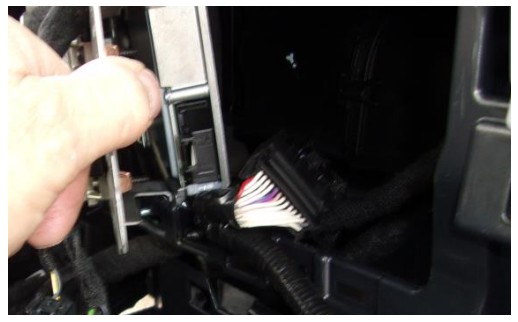
- Despois de instalar o arnés Datalink, inverte o procedemento de instalación para volver montar.
Arnés de enlace de datos (G-UIM601-B)
- Localice o módulo de pasarela que se atopa debaixo do guión e encima do pedal do acelerador.

- Localice o conector de 30 pinos, X1 etiquetado como "BLK" no módulo.

- Retire o conector OEM do módulo Gateway e insira o conector de acoplamento do arnés G-UIM601-B e insira o conector OEM no conector de acoplamento do arnés G-UIM601-B.

- Asegure o arnés Data Link para que non colgue debaixo do panel inferior do panel.
- Enchufe o extremo libre do arnés de conexión de datos no conector de 6 pines acoplado do módulo UIM-B.
Arnés de conexión de datos H-UIM601-B
| Sinal | Cor do fío | Conexión de pasarela OEM de 30 W |
| Poder | Vermello | -> X1 Pin 1 Vermello/Violeta |
| SW CAN | Laranxa | -> X1 Pin 26 Verde/branco |
| PODE H | Amarelo | -> X2 Pin 4 Azul/Branco |
| Terra | Negro | Conectar a terra |
| CAN L | marrón | -> X2 Pin 5 Branco/Azul |
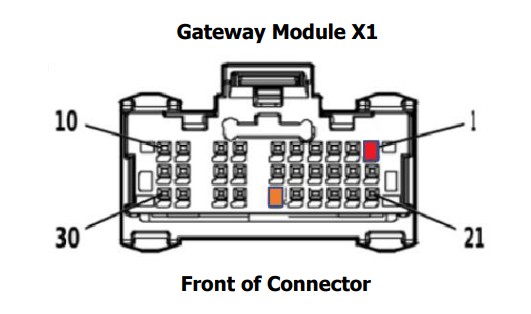 O cable negro debe estar conectado de forma segura a terra, por exemplo. o conector azul do módulo de control do corpo, X2 Pin 2.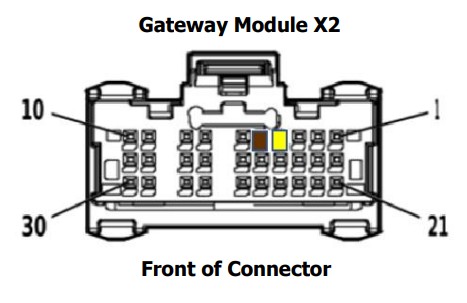
Arnés de enlace de datos (C-UIM701-B)
- Retire o cadro inferior debaixo da columna de dirección.
- Localice o módulo de pasarela do vehículo situado xunto ao BCM e encima do freo de estacionamento.
- Retire os conectores de 12 e 8 patas do módulo de pasarela e enchufe os conectores de 12 e 8 patas do arnés de enlace de datos Intermotive C-UIM701-B. Enchufe os conectores OEM de 12 e 8 pinos nos conectores de acoplamento do arnés de enlace de datos C-UIM701-B.
- Enchufe o extremo libre do arnés de conexión de datos no conector de 6 pines acoplado do módulo C-UIM701-B.

Arnés Plug and Play (E-UIM750-B)
- Localice o conector de enlace de datos OBDII do vehículo. É un conector branco de 16 pinos arredor da zona por riba do pé esquerdo do condutor.
- Use un desaparafusador plano para quitar o conector OEM OBDII. Hai pestanas nos lados do conector que permiten que se encaixe no seu lugar. Preme as pestanas e empurra o conector cara arriba e fóra do seu soporte. O kit UIM inclúe un
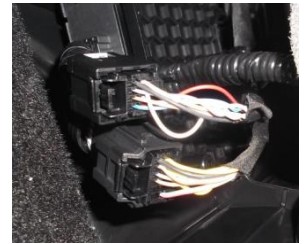
Arnés Data Link (ver imaxe). Enchufe o conector vermello dos datos UIM
Conecta o arnés ao conector OBDII do vehículo. Asegúrese de que a conexión estea totalmente asentada e asegurada coa abrazadeira subministrada. - Monte o conector branco do arnés de conexión de datos UIM na antiga localización do conector OBDII do vehículo encaixándoo no seu lugar.
- Conecte o extremo libre do arnés de conexión de datos ao arnés estendido que despois se conecta ao conector de 6 pines acoplado do módulo E-UIM750-B.
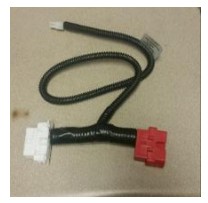
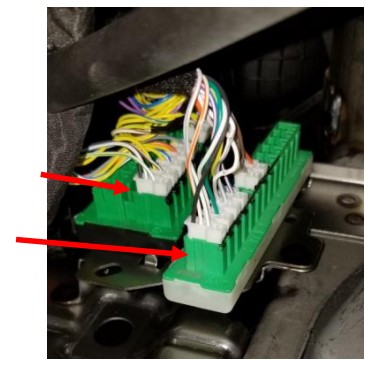
- Localice o banco de conectores STAR no lugar mostrado (a carón do freo de estacionamento).

- Hai varios bancos de conectores Star. Un dos bancos ten unha base branca e o outro ten unha base negra.
- Enchufe o conector E-UIM2-B de 750 pinos con cables amarelos e marróns nun dos portos non utilizados coa base negra.
- Enchufe o conector E-UIM2-B de 750 pinos cos cables verde e azul nun dos portos non utilizados coa base branca.
Arnés de conexión de datos C-UIM752-B
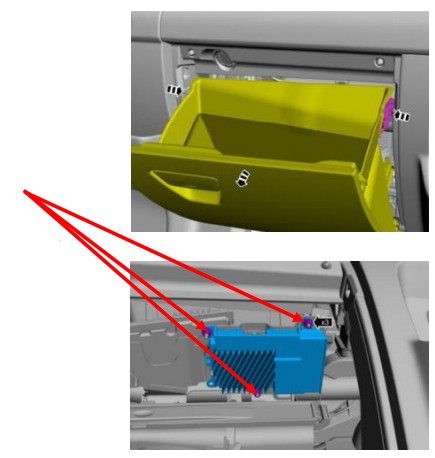
O Promaster ten un módulo de pasarela OEM situado detrás da guantera. Siga os seguintes pasos para acceder a el:
- Abre a porta da guantera.
- Localiza as 2 pestanas de liberación no interior da guantera (unha á esquerda e outra á dereita) e deixa caer a porta na posición completa.
- Localice os dous fixadores que fixan o conxunto da guantera ao vehículo e retíreos.
- Localice os 4 fixadores no exterior do conxunto da guantera e retíreos.
- Retire o conxunto da guantera.
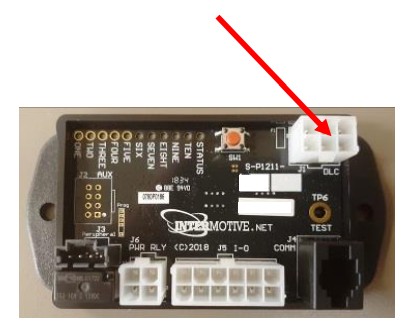
- O módulo Gateway está situado detrás do conxunto da guantera como se mostra na imaxe.
- Retire os conectores de 12 e 8 patas do módulo de pasarela e enchufe os conectores de 12 e 8 patas do arnés de enlace de datos Intermotive C-UIM752-B. Enchufe os conectores OEM de 12 e 8 pinos nos conectores de acoplamento do arnés de enlace de datos C-UIM752-B.
- Enchufe o extremo libre do arnés de conexión de datos de 6 pinos no conector de 6 pinos acoplado do arnés de extensión de 4 pés (S-H94AX-04). Enchufe o outro extremo do arnés de extensión no conector de 6 patas acoplado do módulo C-UIM752-B.

Arnés de enlace de datos (C-UIM760-B)
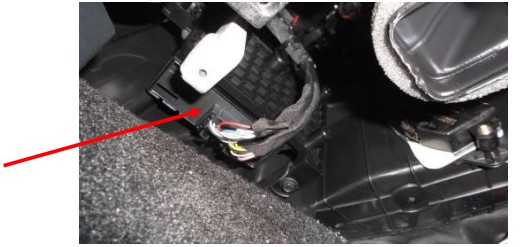
O Durango de 2018 ata agora ten un módulo "Gateway" situado na parte inferior do guión da zona do pasaxeiro dianteiro (consulta a Figura 1). O arnés de conexión de datos C-UIM T's nun conector de 8 e 12 pinos neste módulo de pasarela.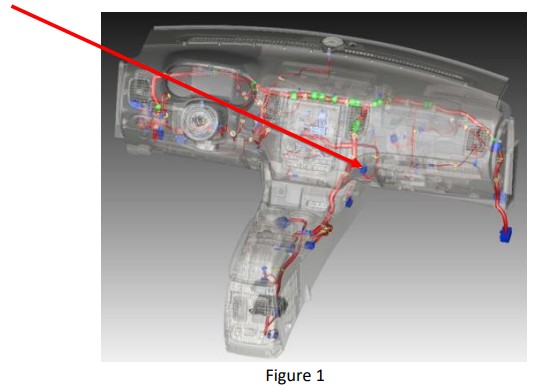
Siga os pasos seguintes para acceder ao módulo Gateway.
- Retire as dúas pezas de recorte mostradas na Figura 2.

- Localice o módulo Gateway na localización que se mostra na Figura 1.
- Retire os conectores OEM 12 e 8-pin do módulo Gateway.
- Enchufe os conectores de 12 e 8 pinos do Intermotive C-UIM760-B
Arnés de enlace de datos. Enchufe os conectores OEM de 12 e 8 pinos nos conectores de acoplamento do conector de enlace de datos C-UIM760-B. - Enchufe o extremo libre do arnés de conexión de datos no conector de 6 pines acoplado do módulo C-UIM760-B.
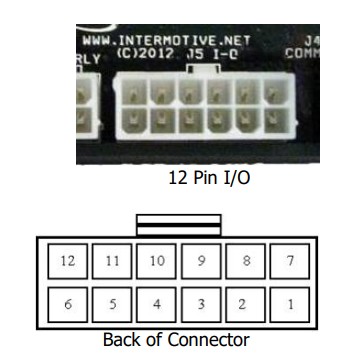
Definición de pin-out do conector UIM de 12 pinos
Este conector contén os 8 pinos de saída do UIM. Cada saída está clasificada en 1/2A e está destinada a conducir bobinas de relé ou outras cargas de baixa corrente. Teña en conta que o Pin 1 das oito saídas está activo en alto (12 V) mentres que o resto está activo en baixo (terra). Nota: ao manexar os relés, debe utilizarse un tipo protexido por díodos. InterMotive recomenda DigiKey #PB682-ND Relay.
As 8 saídas defínense do seguinte xeito:
- Pin #1 (fío morado) Saída configurable, activa alta*
- Pin #2 (fío verde) Saída configurable, activa baixa
- Pin #3 (fío branco) Saída configurable, activa baixa
- Pin #4 (fío gris) Saída configurable, Active Low
- Os pinos #5-6 non son conexións
- O pin #7 (fío vermello) fixou un puente no pin 12
- Pin #8 (fío marrón) Saída configurable, activa baixa
- Pin #9 (fío laranxa) Saída configurable, activa baixa
- Pin #10 (fío azul) Saída configurable, Active Low
- Pin #11 (fío amarelo) Saída configurable, activa baixa
- O pin #12 (fío vermello) fixou un puente no pin 7
Conecte as saídas desexadas ao equipamento do vehículo segundo sexa necesario. Pegue con cinta cinta os cables non utilizados. Cando se conecte a relés, use relés con supresión de contragolpes adecuada, como Digikey #PB682-ND. Os relés non suprimidos inducirán un volume moi altotagOs picos en todos os vehículos modernos electrónicas informáticas sensibles e non deben usarse, por Ford, GM, SAE, etc.
A configuración predeterminada das 8 saídas é a seguinte:
- Pin #1 (fío morado) Trans Range=Reverse
- Pin #2 (fío verde) Velocidade do vehículo >65
- Pin #3 (fío branco) Temp. refrigerante do motor>230
- Pin #4 (fío gris) Freo de servizo = Aplicado
- Pin #8 (fío marrón) Motor en marcha = verdadeiro
- Pin #9 (fío laranxa) VSS — 2.2 Hz/MPH
- Pin #10 (fío azul) Trans Range = Park
- Pin #11 (fío amarelo) Clean Tach Out, 0-12V pulsado
CTO = ((RPM/2)*#Cyl) = pulsos por minuto. E.G. 600 rpm = 2400 (8 cilindros)
Definición do conector de entrada de 4 pinos
Este conector de 4 pinos contén as 2 entradas de fíos discretos do UIM. Ambas son entradas baixas activas, o que significa que os dispositivos externos deben tirar estas entradas a terra. Estas entradas teñen as súas propias resistencias de extracción internas polo que poden deixarse flotando cando non se usan ou non están activas. Estas entradas pódense usar como parte da lóxica programable para configurar os pinos de saída.
- Pin #1 – (Raia azul/branca) Entrada 1, activo baixo
- Pin #2: non usado
- Pin #3 – (Raia verde/branca) Entrada 2, Activo baixo
- Pin #4: non usado
Conecte as entradas segundo sexa necesario. Pegue con cinta adhesiva os cables de entrada non utilizados.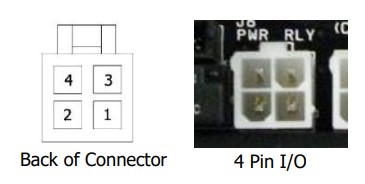 Volve conectar a batería do vehículo
Encendido da instalación inicial
Cando o módulo UIM se conecta por primeira vez, tenta adquirir o VIN do vehículo para interpretar os datos do vehículo na rede OBD. A chave debe estar na posición Executar para que o tráfico de rede estea presente (o motor apagado está ben).
- Xire o interruptor de ignición á posición Run.
- Enchufe o conector de enlace de datos de 6 pines no módulo
• Se os LEDs do módulo "desprázanse", entón NON adquiriu un VIN recoñecido. O chasis pode ser un ano modelo novo que o módulo non recoñece ou o chasis ten un motor non recoñecido. Asegúrate de que o teu chasis aparece na parte superior da páxina dunha destas instrucións. Póñase en contacto co soporte técnico de Intermotive para obter asistencia.
• Se non se acende ningún LED cando o módulo está enchufado e encendido, significa que está funcionando correctamente. Continúa coas probas posteriores á instalación.
Montaxe do módulo UIM
Asegúrese de que todos os arneses estean conectados e encamiñados correctamente e que non estean colgando debaixo da zona do guión. Monte o módulo UIM usando parafusos ou cinta adhesiva de dobre cara. Reinstale o panel inferior do taboleiro.
Probas posteriores á instalación de UIM
- Acende o contacto para espertar e inicializar o módulo UIM.
- Cando se cumpran as condicións, asegúrese de que todas as saídas desexadas responden correctamente segundo as súas condicións programadas (por exemplo, a condición predeterminada da saída 5 baixa cando o motor está a funcionar).
O UIM está instalado correctamente só se supera as probas anteriores. Se persiste algún problema operativo irregular, volva comprobar a configuración do conxunto de condicións. Póñase en contacto con InterMotive no 530-823-1048 para obter asistencia técnica.
Diagnóstico
Para entrar no modo de diagnóstico, prema momentaneamente o botón vermello "Test" do módulo co contacto posto. Hai seis "páxinas" de datos de diagnóstico. Cada vez que se preme momentaneamente o botón vermello "Test", o módulo avanzará á seguinte "páxina". O LED de estado parpadeará o número de páxina (por exemplo, o LED de estado parpadeará 5 veces cando estea na "páxina" 5).
Páxina 1
Os LED de a bordo acenderanse cando unha carga correspondente estea activa:
LED1 = Saída #1
LED2 = Saída #2
LED3 = Saída #3
LED4 = Saída #4
LED5 = Saída #5
LED6 = Saída #6
LED7 = Saída #7
LED8 = Saída #8
LED9 = Entrada #1
LED10 = Entrada #2
Páxina 2
Os LED de a bordo iluminaranse cando se detecten os datos correspondentes do vehículo:
LED1 = Transmisión
LED2 = RPM
LED3 = VSS (sensor de velocidade do vehículo)
LED4 = Freo de estacionamento
LED5 = freo de servizo
LED6 = APP (posición do pedal acelerador)
LED7 = Posición da tecla
LED8 = TFT (temperatura do fluído de transmisión)
LED9 = ECT (temperatura do refrigerante do motor)
LED10 = AAT (temperatura do aire ambiente)
Páxina 3
Os LED de a bordo iluminaranse cando se detecten os datos correspondentes do vehículo:
LED1 = FL (nivel de combustible)
LED2 = MIL (indicador de mal funcionamento lamp)
LED3 = ABS
LED4 = AC
LED5 = Porta traseira
LED6 = Porta dianteira do condutor
LED7 = Porta dianteira do pasaxeiro
LED8 = Porta traseira do condutor
LED9 = Porta traseira do pasaxeiro
LED10 = Sinal de xiro
Páxina 4
Os LED de a bordo iluminaranse cando se detecten os datos correspondentes do vehículo:
LED1 = ParkLamp
LED2 = Low Beam
LED3 = HiBeam
LED4 = DRL
LED5 = Bloqueo de todo
LED6 = Todo Desbloqueado
LED7 = Desbloqueo da porta do condutor
LED8 = Asento do condutor
LED9 = Asento do pasaxeiro
LED10 = Cinto de Conductor
Páxina 5
Os LED de a bordo iluminaranse cando se detecten os datos correspondentes do vehículo:
LED1 = Cinto de pasaxeiros
LED2 = EOP (presión de aceite de motor)
LED3 = Silenciar
LED4 = Risco
LED5 = Luz
LED6 = Par de freo
LED7 = Par motor
LED8 = odómetro
LED9 = Non utilizado
LED10 = VIN PnR activo
Páxina 6
Códigos de problemas de saída
Se hai algún problema cunha das saídas do UIM, o LED de estado parpadeará un código de dous díxitos mentres está en modo de diagnóstico, páxina 6. Un código 1-1 significa que todo funciona correctamente. O primeiro díxito parpadeado corresponderá ao número de saída e o segundo díxito indicará o problema específico. O segundo díxito pode ser:
- 2 – Fallo de saída (sobreintensidade ou sobrevoltage)
- 3 – Datos non válidos (os datos asociados á saída non son válidos)
- 4 - Data esgotado (Os datos asociados coa saída esgotaron o tempo de espera)
- 5 - Datos non compatibles (os datos asociados á saída non son compatibles co vehículo actual)
Os LED de desprazamento poden indicar un dos seguintes erros:
- O desprazamento do LED de forma secuencial indica que se capturou un VIN non válido ou incompleto.
- O desprazamento do LED do medio cara a fóra indica un erro de configuración. Isto pode ser o resultado de configurar o UIM para un chasis, pero instalalo noutro chasis.
Operación UIM
Ao conectar o contacto do vehículo espertarase e inicializarase o módulo UIM. As saídas contrólanse en función da configuración do módulo creada mediante o programa Intermotive UIM Programming Utility.
Cando a tecla está desactivada, o módulo UIM pasará a un modo de suspensión de baixa potencia e as súas saídas apagaranse.
Isto pode levar ata cinco minutos e os LED de diagnóstico (se están activos) do módulo apagaranse unha vez no modo de suspensión. Outra actividade do vehículo, como abrir portas, inserir a chave no contacto, etc. pode atrasar o modo de suspensión.
Números de peza de enlace de datos:
A-UIM301-B S-H33CX
A-UIM501-B S-H33AX-T
B-UIM502-B S-H133AX (Ver instrucións)
G-UIM502-B 840-00197 (Ver as instrucións)
H-UIM502-B 840-00294
A-UIM515-B S-H33TX
A-UIM601-B S-H33NX
A-UIM601-BA S-H33AX
G-UIM601-B 840-00148
H-UIM601-B 840-00314
C-UIM701-B S-H133TAX (Ver instrucións)
A-UIM750-B S-H33TX
E-UIM750-B 840-00026 (Ver as instrucións)
A-UIM752-B S-H33PX-T
C-UIM752-B S-H133TAX (Ver instrucións)
A-UIM760-B S-H33TX
C-UIM760-B S-H133TAX (Ver instrucións) UIMxxx-B
UIM301 S-M1200-145 UIM501 S-M1200-146
UIM502 S-M1200-08
UIM515 S-M1200-147
UIM601 S-M1200-149
UIM701 S-M1200-156
UIM750 S-M1200-150
UIM752 S-M1200-157
UIM760 S-M1200-123
Enviar o rexistro do produto en www.intermotive.net
Se o UIM falla algún paso da proba posterior á instalación, review the installation instructions and the loaded configuration by running the Graphical User Interface application. If necessary, call InterMotive Technical Support at (530) 823-1048.
UIM-B-032624-CAD
InterMotive Inc.
12840 Earhart Ave
Auburn, CA 95602
Teléfono: (530) 823-1048
Fax: (530) 823-1516
www.intermotive.net
produtos@intermotive.net
UIM-B-032624-INS
Documentos/Recursos
 | Módulo de interface de upfitter UIMA-UIM301-B |
Referencias
- InterMotive - Sistemas de control de vehículos Plug and Playwww.intermotive.net
- Manual de usuariomanual.tools