


Impresora multifunción LOFFLER

Información do produto
Especificacións
- Nome do produto: G-Suite Scan Fix para Konica Minolta
- Compatibilidade: Impresoras multifunción Konica Minolta (MFP)
- Data de entrada en vigor: 30 de setembro de 2024
Instrucións de uso do produto
Sección 1: Activación da verificación en dous pasos na Consola de administración de G-Suite
- Aberto admin.google.com e inicie sesión cunha conta de administrador.
- Seleccione Seguridade > Autenticación > Verificación en dous pasos.
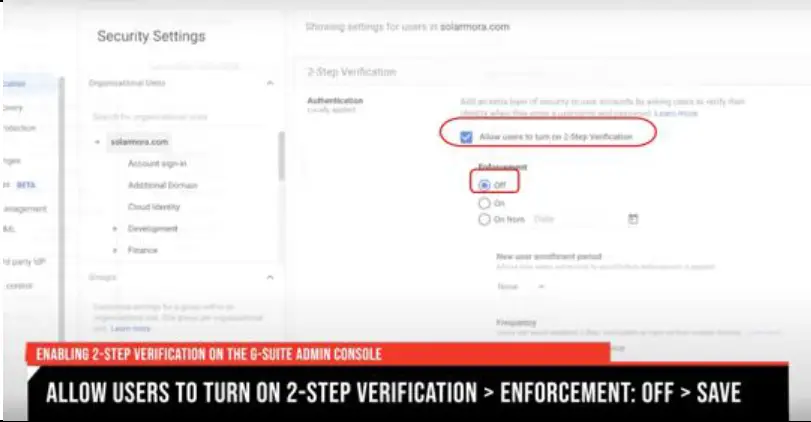
- Seleccione a caixa de verificación denominada "Permitir aos usuarios activar a verificación en dous pasos".
- Seleccione o botón de opción para desactivar a aplicación e, a continuación, Gardar.
Sección 2: Actualizar a configuración de autenticación para un enderezo de correo electrónico individual
- Acceso mail.google.com e inicie sesión na conta de Gmail designada para a dixitalización na máquina.
- Seleccione Profile > Xestionar a conta de Google.
- Seleccione Seguridade.
- Seleccione Verificación en dous pasos / Comezar na subsección "Como inicia sesión en Google".
- Introduza o contrasinal da conta de Gmail cando se lle solicite.
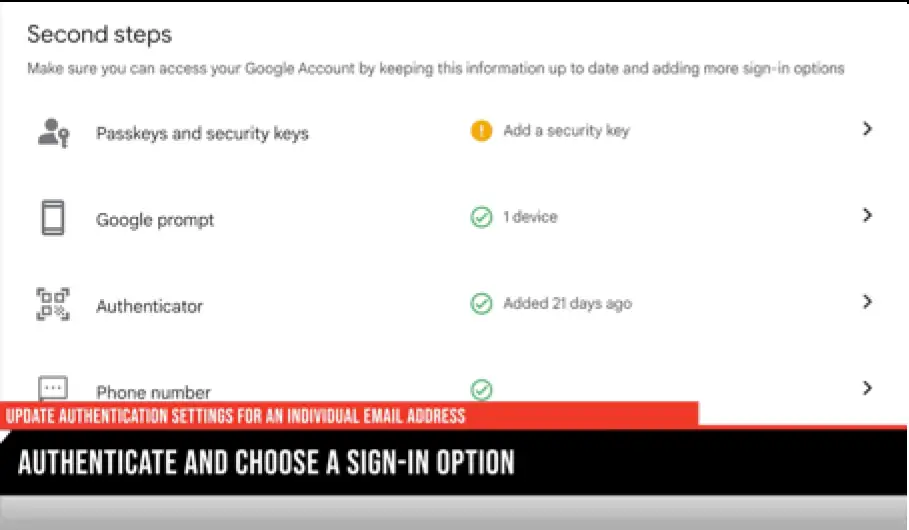
- Escolle un método de inicio de sesión para a verificación en dous pasos.
- Seleccione "Try It" e siga as indicacións do menú.
- Despois de completar o paso 7, aparecerá unha pantalla de confirmación. Seleccione ACTIVAR para activar a verificación en dous pasos.
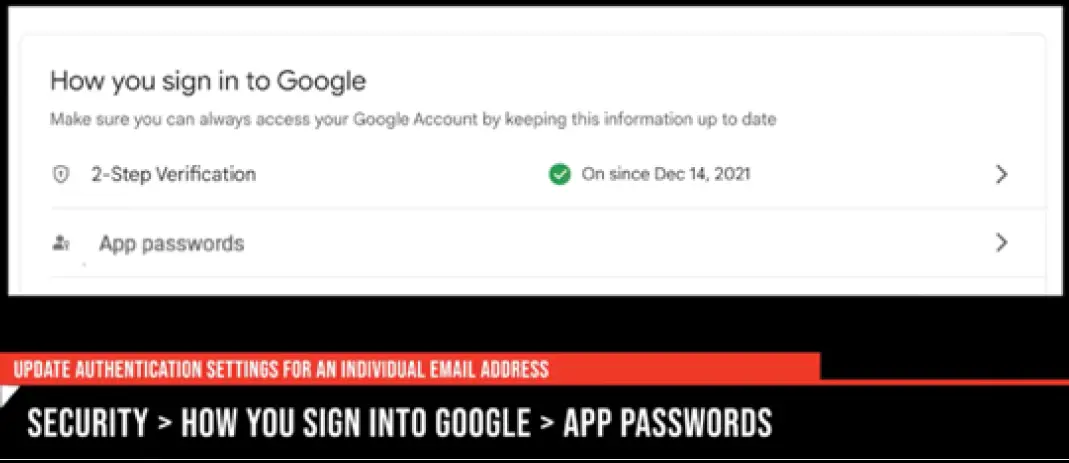
- Volver á páxina de Seguridade. Seleccione Contrasinais da aplicación en "Como inicia sesión en Google".
- Volve autenticarse cando se lle solicite.
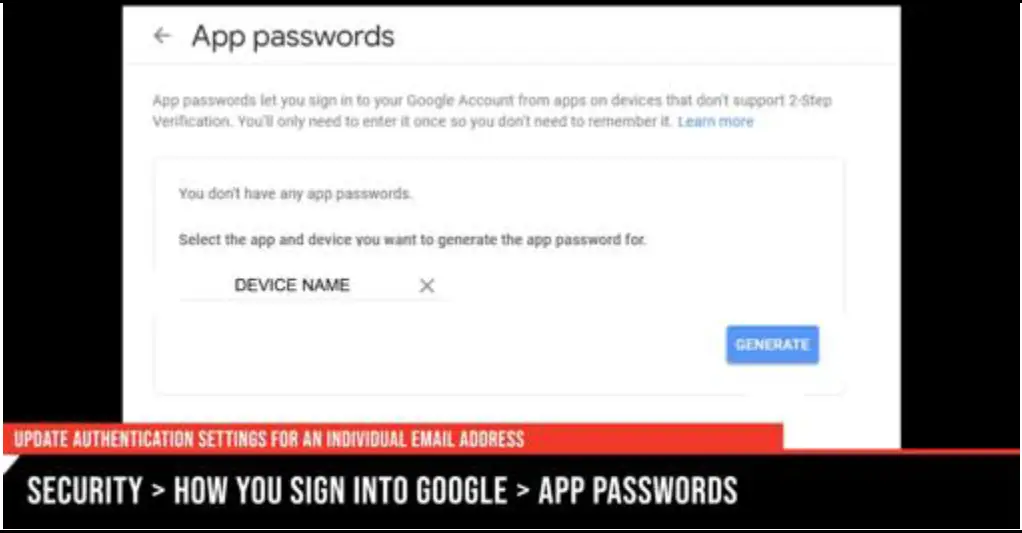
- Seleccione App. A continuación, escolla Correo como tipo de aplicación e seleccione Outro.
- Pon un nome ao dispositivo de dixitalización (por exemplo: Canon MFP) e selecciona xerar.
- IMPORTANTE: Asegúrate de anotar o contrasinal antes de continuar coa seguinte sección.
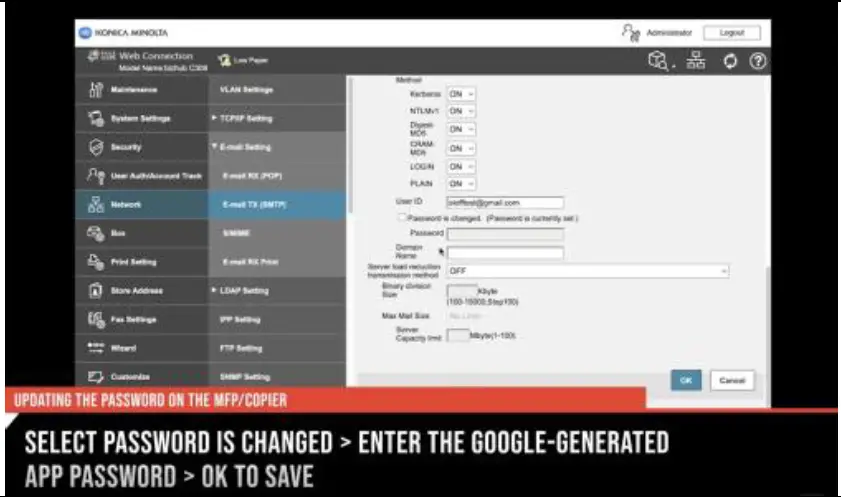
Sección 3: Actualización do contrasinal dunha impresora multifunción (MFP) de Konica Minolta
- Introduza o enderezo IP da máquina en a web navegador. Inicie sesión como administrador.
- Seleccione Rede > Configuración de correo electrónico > TX de correo electrónico (SMTP).
- Seleccione "O contrasinal está cambiado".
- Introduza o contrasinal da aplicación xerado por Google.
- Seleccione Aceptar para gardar.
Preguntas frecuentes (FAQ)
- P: Que debo facer se necesito axuda adicional?
- A: Póñase en contacto coa nosa mesa de axuda de imaxe! Asegúrate de proporcionar o número de identificación do dispositivo para que o IHD poida proporcionar asistencia específica para o modelo.
TECNOLOXÍA PARA POTENCIAR O ÉXITO
Solución de escaneo de G-Suite para Konica Minolta
Google está desactivando as aplicacións menos seguras o 30 de setembro de 2024.
Seccións de guía
- Activando a verificación en dous pasos na Consola de administración de G-Suite
- Actualiza a configuración de autenticación dun enderezo de correo electrónico individual
- Actualizando o contrasinal dunha impresora multifunción (MFP) de Konica Minolta
Sección 1: Activación da verificación en dous pasos na Consola de administración de G-Suite
| 1. Aberto admin.google.com e iniciar sesión utilizando un conta de administrador. | 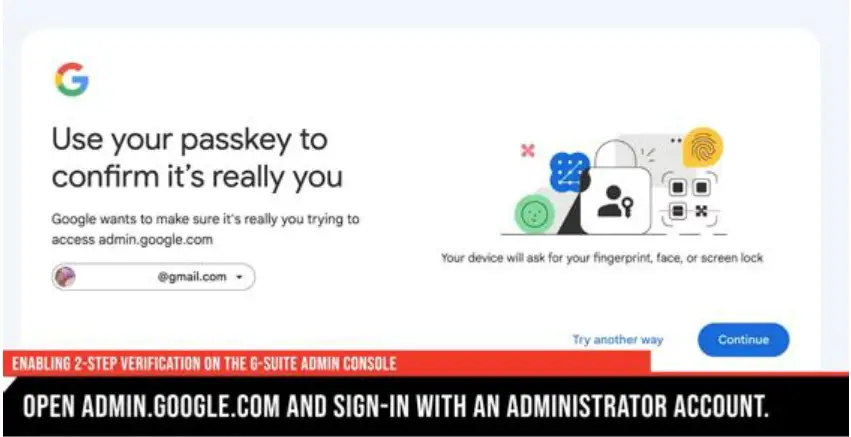 |
| 2. Seleccione Seguridade è Autenticación è Verificación en dous pasos. | 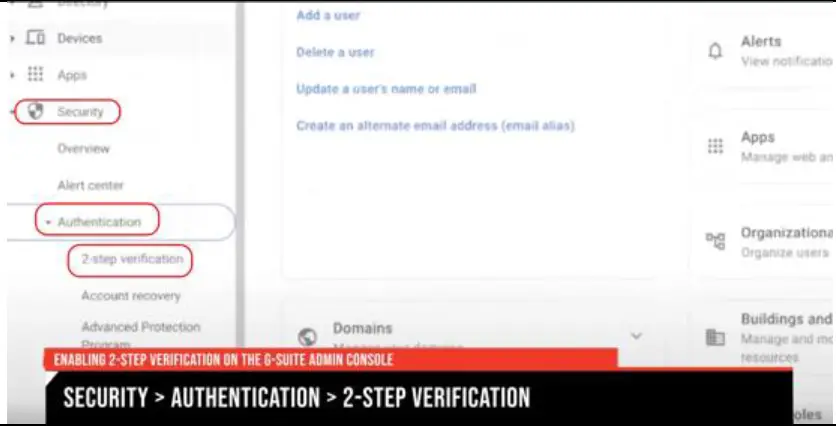 |
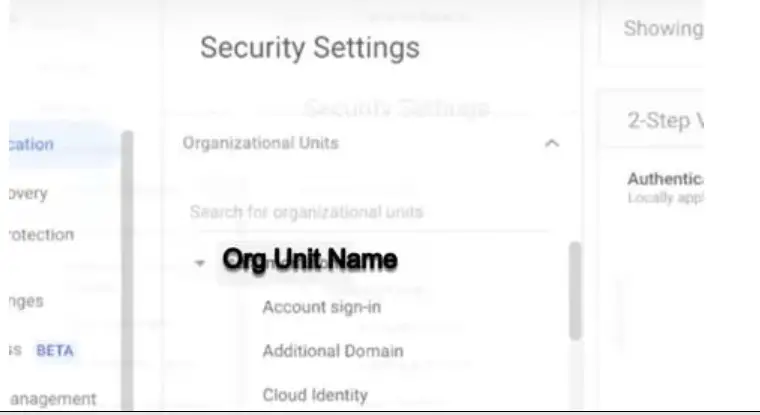
3. Seleccione o Grupo de configuración para editar.
|
 |
| 4. Seleccione o caixa de verificación rotulado Permite aos usuarios activar a verificación en dous pasos. 5. Seleccione o botón de opción para xirar Aplicación DESACTIVADA, entón Gardar. |
 |
6. Notificar aos usuarios do cambio e proporcionarlles instrucións para configurar a verificación en dous pasos nas súas contas.
|
 |
Sección 2: Actualizar a configuración de autenticación para un enderezo de correo electrónico individual
| 1. Acceso mail.google.com e iniciar sesión á conta de Gmail designado para escanear na máquina. | 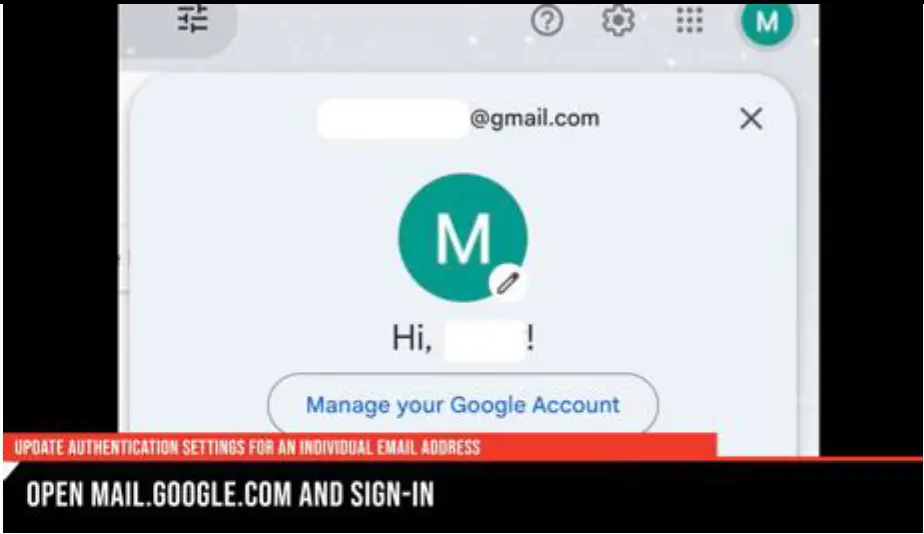 |
| 2. Seleccione Profile è Xestionar a conta de Google. | 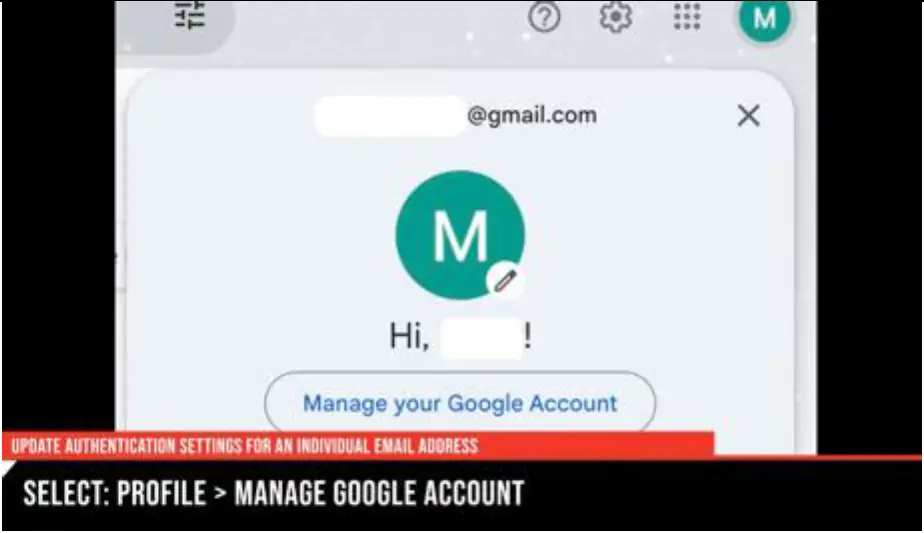 |
| 3. Seleccione Seguridade.
4. Seleccione Verificación en dous pasos / Comeza baixo a subsección Como inicias sesión en Google. |
 |
| 6. Escolle a método de inicio de sesión para a verificación en dous pasos. 7. Seleccione Próbao è Segue o Menú de avisos. |
 |
| 8. Despois de completar o paso 7, aparecerá unha pantalla de confirmación "funcionou!" Seleccione ACTIVAR para activar a verificación en dous pasos. | 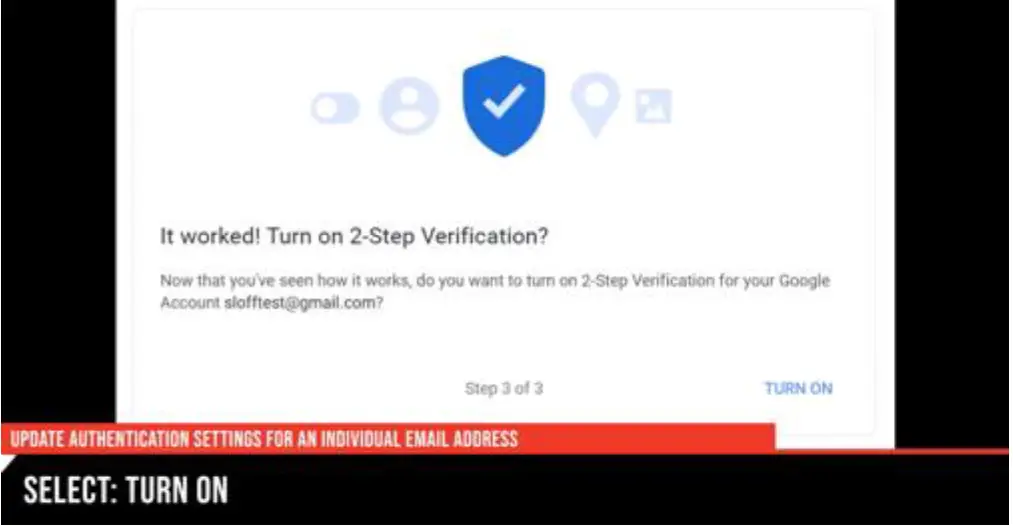 |
| 9. Volver á páxina de Seguridade. Seleccione Contrasinais da aplicación baixo Como inicias sesión en Google. 10. Volve autenticarse cando se lle solicite. |
 |
| 11. Seleccione Aplicación. Despois, escolle Correo como a aplicación escriba e seleccione Outros. 12. Nome o dispositivo de dixitalización (por exemplo: Canon MFP) e seleccione xerar. 13. IMPORTANTE: Asegúrate de anotar o contrasinal antes de continuar coa seguinte sección. |
 |
Sección 3: Actualización do contrasinal dunha impresora multifunción (MFP) de Konica Minolta
| 1. Introduza o Enderezo IP da máquina nun web navegador. Iniciar sesión como Administrador. |  |
| 2. Seleccione Rede è Configuración de correo electrónico è Correo electrónico TX (SMTP). | 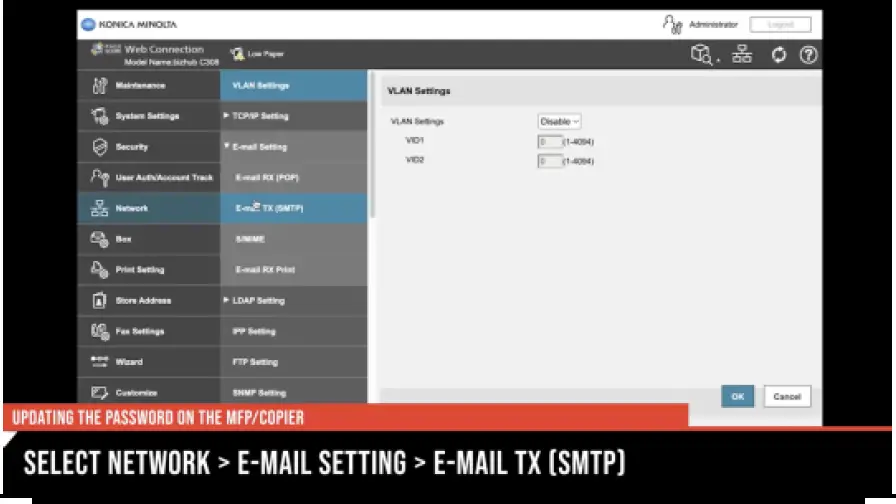 |
| 3. Seleccione O contrasinal está cambiado. 4. Introduza no Contrasinal da aplicación xerado por Google. 5. Seleccione OK para gardar. |
 |
- Parque MN San Luis; Duluth
- Mankato
- 02024 Loffler Companies
- Rochester; St. nube; Willmar; Grand Rapids: Thief River Falls I
- WI Eau Claire: La Crosse; Green Bay
- IA. Sioux City; Spencer I
- Fargo, Grand Forks I SD, Aberdeen; Sioux Falls
- NE: I ND
Necesitas axuda adicional? Póñase en contacto coa nosa mesa de axuda de imaxe!
Asegúrate de proporcionar o número de identificación do dispositivo para que o IHD poida proporcionar asistencia específica para o modelo.
- CORREO ELECTRÓNICO: SERVICEANDINFO@LOFFLER.COM
- TELÉFONO: CHAMAR 952-925-6868 OR 888-425-2801 (SEGUIR AS SOLICITUDES)
- ONLINEPORTAL@LOFFLER.COM
- TEXTO: 952-522-4001

Documentos/Recursos
 |
Impresora multifunción LOFFLER [pdfInstrucións Impresora multifunción, impresora |


