
Guía de configuración do rato Logitech X Pro Superlight
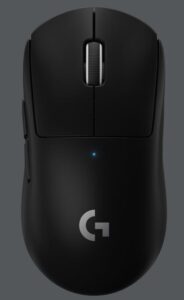
CONTIDO DO PAQUETE
- Rato
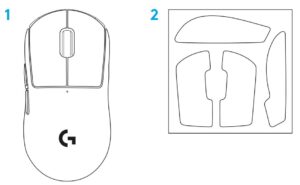
- Cinta de agarre opcional
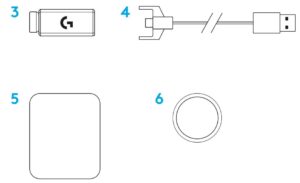
- Receptor (instalado no adaptador de extensión)
- Carga USB e cable de datos
- Pano de preparación da superficie
- Porta de apertura POWERPLAY opcional con pé de PTFE
CARACTERÍSTICAS DO RATO
- Fai clic esquerdo
- Fai clic co botón dereito
- Faga clic no medio / desprazarse
- Reenvío do navegador
- Navegador Atrás
- LED de enerxía
- Carga USB / porto de datos
- Encendido/apagado
- POWERPLAY ™ Porta de apertura


CONFIGURACIÓN
- Conecte o cable de carga / datos ao PC, logo conecte o adaptador de extensión e o receptor ao cable de carga / datos
- Activa o rato


- Para configurar a configuración do rato como DPI, descargue o software G HUB desde logitechG.com/GHUB


Para un rendemento sen fíos óptimo, use o rato a menos de 20 cm do receptor e a máis de 2 m de fontes de interferencia de 2.4 GHz (como os enrutadores wifi).

Para instalar cinta adhesiva opcional, primeiro limpe a superficie do rato co pano de preparación da superficie provisto para eliminar o aceite ou o po. A continuación, aliña coidadosamente a cinta de adherencia ás superficies do rato.

O receptor USB pódese almacenar dentro do rato retirando a porta de apertura POWERPLAY. Isto pode evitar que se perda o receptor ao usar o rato co sistema de carga sen fíos Logitech G POWERPLAY.
A eliminación desta porta tamén permite instalar a porta de apertura opcional incluída con pé de PTFE no canto da porta de apertura predeterminada.


©2020 Logitech. Logitech, Logitech G, Logi e os seus respectivos logotipos son marcas comerciais ou marcas rexistradas de Logitech Europe SA e/ou das súas filiales nos EUA e noutros países. Todas as outras marcas comerciais son propiedade dos seus respectivos propietarios. Logitech non asume ningunha responsabilidade polos erros que poidan aparecer neste manual. A información contida aquí está suxeita a cambios sen previo aviso.
Ler máis sobre estes manuais de usuario...
Logitech-X-Pro-Superlight-Mouse-Setup-Guide-Optimized.pdf
Logitech-X-Pro-Superlight-Mouse-Setup-Guide-Orginal.pdf
Preguntas sobre o teu manual? Publica nos comentarios!
Referencias
- Manual de usuariomanual.tools
His last update bugged my mouse and it only works with wire now what do I do? help me porfv already sent to support no one responds
A ultima atualização dele bugou meu mouse e ele só funciona com fio agora oq eu faço? me ajudem porfv ja mandei no suporte ninguem responde
A ultima atualização dele bugou meu mouse e ele só funciona com fio agora oq eu faço? me ajudem porfv ja mandei no suporte ninguem responde
My Logitech G Pro X Superlight only works when wired after a firmware update. How can I fix the wireless connection?
If your Logitech G Pro X Superlight stopped working wirelessly after an update, it is likely that the mouse and the USB receiver have become unpaired. Follow these steps to restore the connection:
Read the full Q&A page
Добрый день, у это мыши есть подсветка?
Does this mouse have backlighting?
Non, o Logitech G Pro X Superlight does not have RGB backlighting. To achieve its ultra-lightweight design (under 63 grams), Logitech removed the illuminated "G" logo found on the standard Pro Wireless model.
The only light on the mouse is a small LED de enerxía indicator on the top, which is used to show battery status and DPI changes, but it does not function as decorative lighting.
Read the full Q&A page