

Validación de conexión METCAL CV-5200
Manual de instrucións

PASO 1: DESCARGA A PROGRAMACIÓN FILES E ACTUALIZAR HEXFILE
DESCARGA 3 ARTÍCULOS:
- Código fonte AN1388 (programa de aplicación) FILENOME: FIRMWARE-AN1388-Source-Code-2014_02_14.zip
- Firmware CV-5200 FILENOME: CV5200rX_XX_XX.zip*
*O exacto file o nome depende da última versión do firmware.
NOTA: Se utiliza Windows 7, 8 ou 10 con hardware máis antigo, é posible que teña que instalar Controladores FTDI VCP apropiado para la versión específica de Windows. O chipset FTDI utilízase para a comunicación do sistema CV ao ordenador a través da conexión de porto USB a USB. Por favor
contacto support@okinternational.com para máis información se é necesario.
NOTA: NON descargue o firmware CV-500; non é compatible co CV-5200.
NOTA: Windows 10 pode descargarse automaticamente files ao CARPETA DE DESCARGAS, pero o usuario pode seleccionar un camiño usando a opción "Gardar como".
PASO 2: APLICACION DE CÓDIGO DE FONTE-AN1388-ANXNUMX DE DESCOMPRESIÓN DE FIRMWARE FILES á localización autodesignada e coñecida no seu ordenador
Descomprimir file: FIRMWARE-AN1388-Source-Code-2014_02_14.zip
Use o menú Descomprimir para seleccionar un cartafol de destino para file extracción.
Pode extraer o .exe file no cartafol Descargas ou nun cartafol que elixas usando "Descomprimir no cartafol seleccionado".
PASO 3: EXECUTAR A APLICACIÓN DO Código fonte AN1388 2014_02_14.exe PARA INSTALAR A APLICACIÓN DE PROGRAMACIÓN PIC BOOTLOADER
A aplicación PIC32UBL é necesaria para instalar o novo firmware na unidade CV. O código fonte AN1388 2014_02_14 instala PIC32UBL no teu disco duro.
a. Executar programa executable file Código fonte AN1388 2014_02_14.exe. Isto instalará a aplicación Bootloader. Na pantalla Configuración/Benvido, faga clic en < Seguinte >.

b. ACEPTAR o acordo de licenza. Fai clic en < Seguinte >.

c. SELECCIONAR RUTA PARA A INSTALACIÓN DO DIRECTORIO Seleccione o cartafol de destino que prefira para a instalación.

d. Faga clic en < Seguinte > para comezar a instalación do programa da aplicación.

e. Agarde a que a aplicación complete a instalación; a continuación, prema en < Finalizar >.

PASO 4: DESCIPE A ACTUALIZACIÓN DO FIRMWARE CV-PS5200 FILE á localización autodesignada e coñecida no seu ordenador
Descomprimir o CV Firmware .zip file.

Use o menú Descomprimir para seleccionar un cartafol de destino para file extraer (pode extraer hex file no cartafol Descargas ou nun cartafol que elixas usando "Descomprimir no cartafol seleccionado".

NOTA: É moi IMPORTANTE coñecer a LOCALIZACIÓN exacta do CARPETA CV5200r1_xx.hex file xa que se seleccionará ao executar a aplicación de actualización de firmware.
PASO 5: LOCALIZAR PIC BOOTLOADER PROGRAMA executable e crear atallo no escritorio (Opcional)
Se no paso 3 o programa PIC Bootloader está instalado no directorio raíz principal C:\, vai a C:\ PIC32_Bootloaders\PC_Application
Se no paso 3 o programa instalou C:\Program Files, vai a C:\Program Files\PIC32_Bootloaders\PC_Application
Localice o executable do PROGRAMA PIC BOOTLOADER file: PIC32UBL.exe
Seleccione PIC32UBL.exe file; prema co botón dereito do rato e seleccione ENVIAR A > ESCRITORIO (Crear atallo)
Para atopar PIC32UBL.exe usando a Busca de Windows:
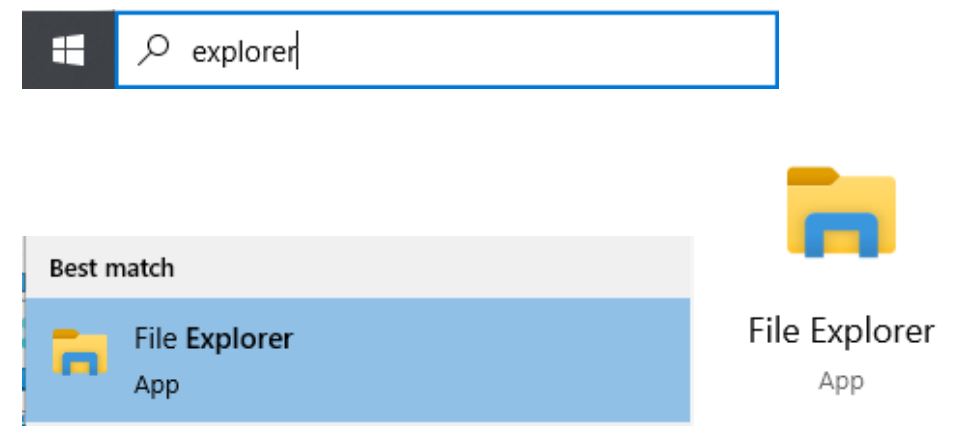
Escriba "explorador" no campo inferior da barra de busca de Windows 10.
A partir dos resultados emerxentes, selecciona e ábreo File Aplicacion Explorer.
No menú superior esquerdo, marque "Panel de navegación".
Na columna esquerda "Panel de navegación", busque e seleccione a localización do cartafol de Windows (C:).
Na barra de busca superior dereita no campo "Xanela de busca (C:)", escriba "PIC32UBL.exe".
Windows10: escriba PIC32UBL.exe na BARRA DE BUSCA inferior esquerda.
Unha vez programa file atopado, cree un atallo no escritorio como se indica arriba.

Despois da extracción de CV5200r1_xx.hex file (actualización de firmware file) SECCIÓN 1 para descargar, descomprimir files e a solicitude está completada. Agora a aplicación estará dispoñible no ordenador para futuras actualizacións de firmware CV (non é necesario reinstalar a aplicación AN1388 Source Code 2014_02_14.exe para futuras actualizacións de firmware CV).
SECCIÓN 2: ACTUALIZACIÓN DO FIRMWARE CV-PS5200
PASO 1: Conecte un cable USB a USB do porto USB CV-5200 (parte superior dereita) a un Porto USB do ordenador

PASO 2: ACTIVAR O MODO DE PROGRAMACIÓN DE ACTUALIZACIÓN DE FIRMWARE para CV-5200
Coa unidade CV APAGADA, manteña premido o dedo lixeiramente pero firmemente na pantalla táctil e, a continuación, acende a unidade.
Cando a unidade pasa ao modo de programa/actualización de firmware, a pantalla debe estar en branco/negro e debes escoitar un tic-tac audible; "tick, tick, tick" ou "click, click, click", como un reloxo antigo.

PASO 3: Abra o programa PIC32UBL.exe (aplicación PIC BOOTLOADER)

PASO 4: Determine o PORTO COM SERIAL USB activo para o ordenador
a. No campo da barra de busca inferior de Windows 10, escriba "xestor de dispositivos"
b. No resultado emerxente, seleccione e abra o Xestor de dispositivos (Panel de control)
c. Localiza portos (COM e LPT) e expande a árbore facendo clic na frecha esquerda
d. Localice o porto serie USB (COM #); este número será o número de porto de comunicación serie USB do ordenador activo
NOTA IMPORTANTE: O software PIC 32 Bootloader só se conectará ao CV-PS5200 usando os portos de comunicación 1 – 9.

Se o porto de comunicación activo do ordenador é > 9 (por exemplo, COM 11), terá que restablecer manualmente o porto de comunicación activo. Póñase en contacto co soporte técnico de OK International se precisa asistencia.

PASO 5: SELECCIONE O NÚMERO DE PORTO COM ACTIVO E CONECTE A CV-PS5200 UTILIZANDO A IMAXE 32 Aplicación de cargador de arranque

PASO 6: CONECTE A CV-PS5200
Preme o botón de comando CONNECT na pantalla de comandos de PIC BOOTLOADER, debería aparecer "dispositivo conectado" para indicar unha conexión exitosa.

PASO 7 - CARGA HEX FILE (versión actual de firmware CV-P52000
a. Este é CV5200r1_xx.hex file descomprimido a "localización coñecida" no paso 4
b. Preme CARGA HEX FILE botón de comando na pantalla de comandos PIC BOOTLOADER

c. Resalte o hexadecimal actualizado file e fai clic en Abrir

d. Deberías ver a mensaxe en pantalla "Hex file cargado con éxito."

PASO 8: ACTUALIZAR O FIRMWARE CV-PS5200
a. Prema o botón de comando Borrar-Programa-Verificar na pantalla de comandos PIC BOOTLOADER
b. A actualización levará uns segundos (normalmente menos de 1 minuto)
c. Despois de completar a actualización, deberías ver as seguintes mensaxes en pantalla:
Flash Borrado
Programación completada
Verificación exitosa

PASO 9: Prema o botón de comando DESCONECTAR na pantalla de comandos PIC BOOTLOADER
Debería aparecer "Dispositivo desconectado".
Aplicación CLOSE PIC BOOTLOADER)

PASO 10: COMPROBAR A VERSIÓN DO FIRMWARE E A ACTUALIZACIÓN DO CV-P25200
POWER OFF CV-5200 fonte de alimentación, agarde 5 seg
POWER ON CV-5200 fonte de alimentación, verifique a versión do firmware na pantalla de inicio
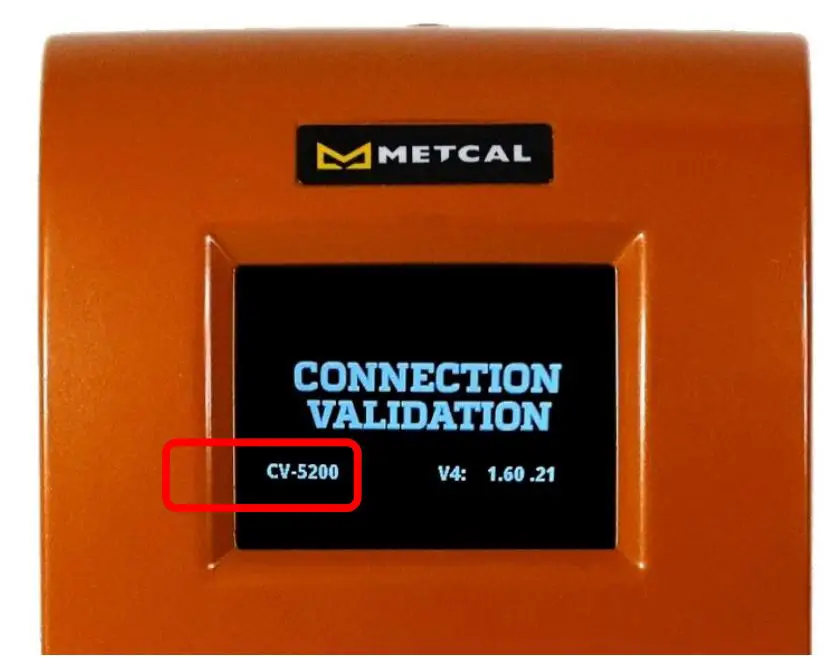
Exampsó le: as versións reais poden diferir
NOTA: Algunhas actualizacións da versión de firmware poden requirir un RESET MÁXIMO.
A indicación de RESET MÁXIMO necesario despois da actualización do firmware será "bloqueada" para acceder ao modo de configuración mediante un contrasinal de 4 díxitos. Contacto support@okinternational.com para asistencia.
CONTACTO:
OK SERVICIO TÉCNICO INTERNACIONAL, USA
1 714-799-9910, pregunte por Soporte Técnico
support@okinternational.com
Versión 2022-11-23
Documentos/Recursos
 |
Validación de conexión METCAL CV-5200 [pdfManual de instrucións CV-5200 Validación de conexión, CV-5200, Validación de conexión, Validación |


