

Nota: Esta guía só é compatible cos teléfonos Panasonic KT-UT123B e dispositivos Panasonic KT-UTXXX adicionais.
O primeiro paso ao asignar unha dirección IP estática a calquera cousa é recompilar a información específica da rede á que se conectará.
Necesitarás a seguinte información:
- Enderezo IP ao que se asignará o dispositivo (é dicir, 192.168.XX)
- Máscara de subrede (é dicir, 255.255.255.X)
- Enderezo IP predeterminado de pasarela / enrutadores (é dicir, 192.168.XX)
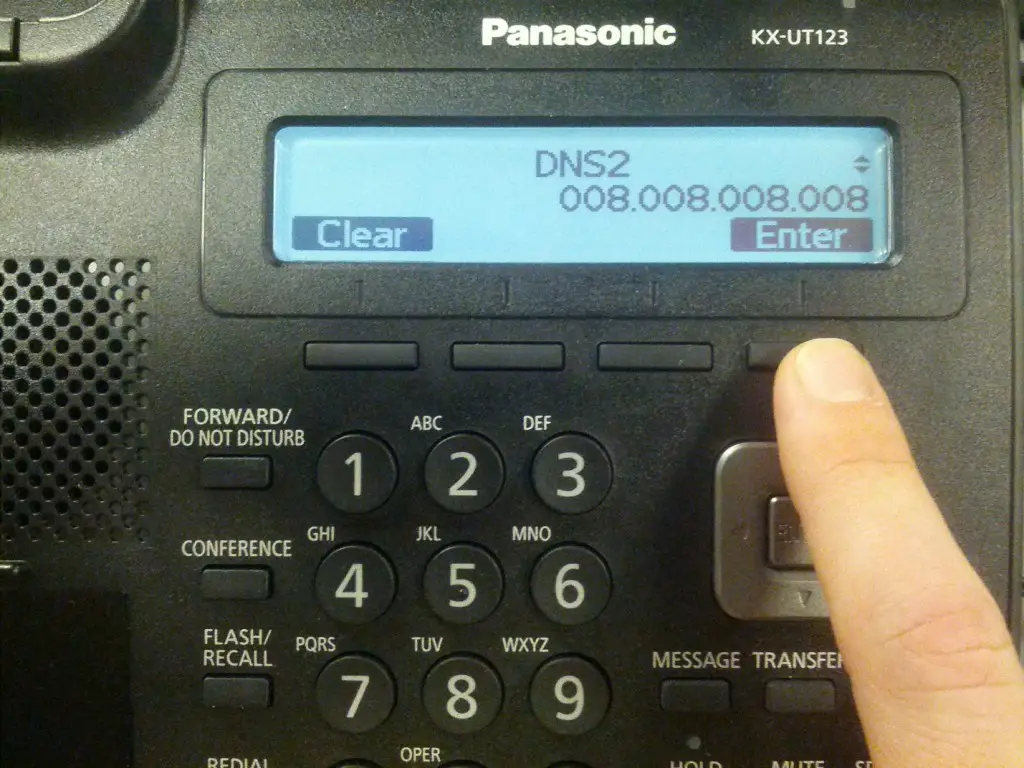
- Servidores DNS (Nextiva recomenda usar o DNS de Google: 8.8.8.8 e 4.2.2.2)
Unha vez que teña a información necesaria, introducirase no dispositivo. Desconecte e conecte a enerxía do teléfono Panasonic. Antes de que remate o proceso de arranque, prema o botón Configuración botón.

Unha vez no Configuración menú, use o teclado direccional para resaltar o Configuración da rede opción. Prema Entra na pantalla ou no centro do pad direccional.

Agora debería haber unha nova lista de opcións dispoñibles, incluída "Rede". Prema Entra.

Despois de seleccionar a opción Rede, dirixiráselle a unha nova lista de opcións. Usando o teclado direccional, desprácese cara a abaixo e resalte o Estática opción na pantalla. Prema Entra.

Unha vez dentro do menú estático, introduza a dirección IP estática recollida ao comezo desta guía. O teléfono require que use 3 díxitos para cada parte do enderezo IP estático que estea introducindo. Isto significa que se ten o enderezo IP de 192.168.1.5, ten que introducilo no dispositivo como 192.168.001.005.
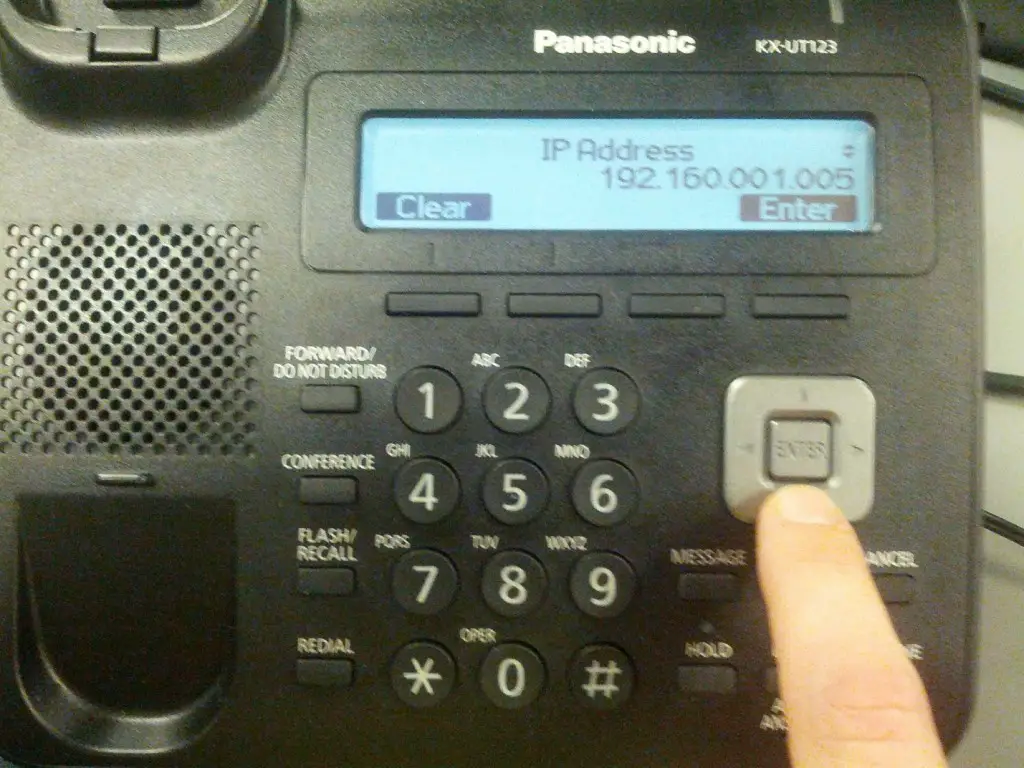
Unha vez introducida a dirección IP estática, use o teclado direccional para desprazarse cara abaixo. Se se fai correctamente, o teléfono debería amosarse Máscara de subrede.
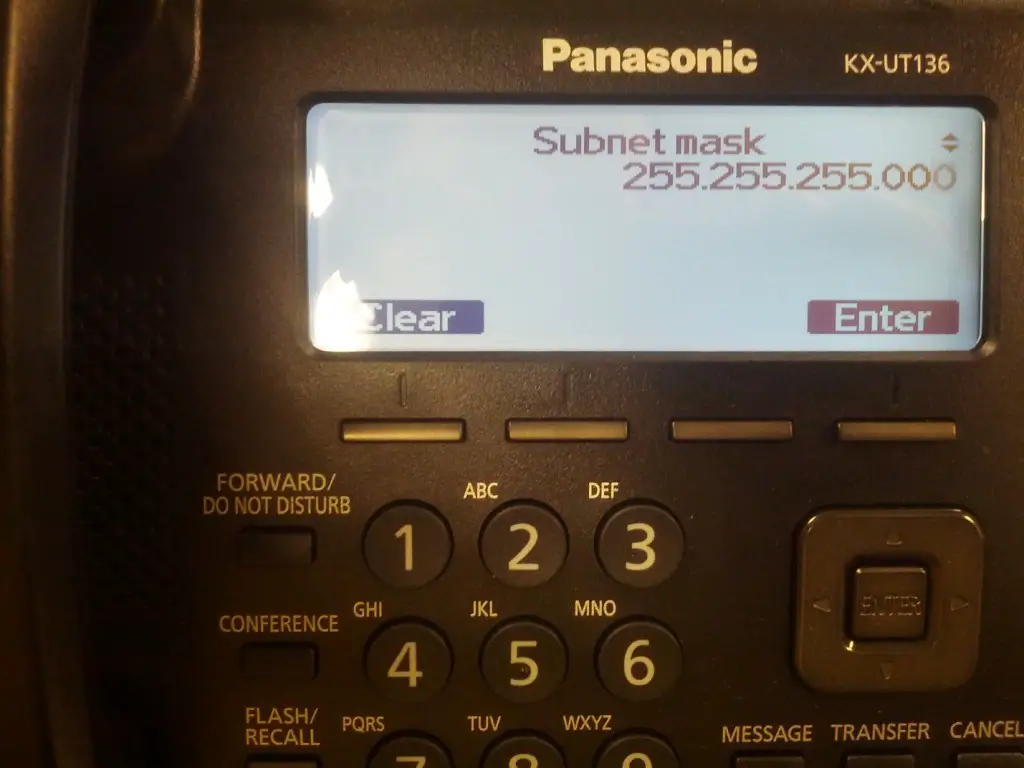
Siga os mesmos pasos que se introducen o enderezo IP estático. Repita isto para o Pasarela predeterminada e Servidores DNS. Unha vez introducida toda a información estática do enderezo IP, prema Entra. Reinicie o teléfono e arrancará usando a dirección IP estática programada.
Se tes algunha dúbida, ponte en contacto co noso equipo de asistencia aquí ou envíenos un correo electrónico a support@nextiva.com.


