


Guía de usuario
LANZO

Atención:
O funcionamento normal deste produto pode verse afectado por unha forte descarga electrostática (ESD).
No caso de que isto ocorra, simplemente restablece a unidade retirando e volvendo a colocar o cable USB. O funcionamento normal debería volver.
Marcas comerciais
A marca rexistrada de Novation é propiedade de Focusrite Audio Engineering Ltd. Todas as outras marcas, produtos e nomes de empresas e calquera outro nome rexistrado ou marca mencionada neste manual pertencen aos seus respectivos propietarios.
Exención de responsabilidade
Novation tomou todos os pasos posibles para garantir que a información que se ofrece aquí é correcta e completa. Novation non pode asumir en ningún caso ningunha responsabilidade por perdas ou danos ao propietario do equipo, a terceiros ou a calquera equipo que poida resultar do uso deste manual ou do equipo que describe. A información proporcionada neste documento pode modificarse en calquera momento sen previo aviso. As especificacións e o aspecto poden diferir das listadas e ilustradas.
Avisos legais e de dereitos de autor
Novation é unha marca rexistrada de Focusrite Audio Engineering Limited. Launchkey MK3 é unha marca comercial de Focusrite Audio Engineering Plc.
2019 © Focusrite Audio Engineering Limited. Todos os dereitos reservados.
Novación
Teléfono: +44 1494 462246
Fax: +44 1494 459920
Unha división de Focusrite Audio Engineering Ltd.
Windsor House, estrada Turnpike
correo electrónico: sales@novationmusic.com
Web: www.novationmusic.com
Parque empresarial Cressex, High Wycombe
Buckinghamshire, HP12 3FX
Reino Unido
Guía de usuario versión V1.02
Introdución
Launchkey [MK3] é o controlador MIDI intuitivo e totalmente integrado de Novation para facer pistas en Ableton Live, deseñado para darlle todo o que precisa para crear e reproducir a súa música. Creado para creadores de todas as habilidades, Launchkey ofrécelle ferramentas inspiradoras para ampliar o seu vocabulario musical.
Launchkey ofrécelle un acceso inigualable ás funcións de Ableton Live, incluíndo Capturar MIDI, controlar o brazo, cuantificar, facer clic e facer controis en bucle. Non estás usando Ableton Live? Non hai problema, Launchkey tamén ten unha completa integración con Logic e Reason, ademais de funcionalidades listas para outros DAW, incluíndo Studio One, Cubase e Pro Tools, a través de HUI.
As características inspiradoras inclúen os modos de escala e acordes e un poderoso arpexiador, que xuntos amplían as túas capacidades musicais e permítenche crear de novas formas. O modo de escala transpón as teclas e as almofadas reproducidas a notas na escala seleccionada; os modos de acordes permítenche disparar acordes complexos cun só dedo, mentres que o poderoso arpexiador fai que as melodías se movan.
Launchkey tamén funciona de forma autónoma; a saída MIDI de cinco pines de tamaño completo funciona con calquera dispositivo compatible con MIDI. Use Novation Components para actualizar o firmware e configurar os modos personalizados. Recomendamos actualizar o firmware de inmediato para que o seu Launchkey estea actualizado e con todas as funcións.
Características clave
- Deseñado para Ableton Live: acceso inmediato a todos os controis que precisa.
- Compatibilidade adicional con DAW: integración completa con Logic and Reason, funcionalidade prontuaria con Studio One, Cubase, Pro Tools e moito máis a través de HUI.
- Produce e realiza: teclado sensible á velocidade de 25, 37, 49 ou 61 notas e 16 almofadas retroiluminadas RGB sensibles á velocidade
- Dálle forma ao teu son: axusta perfectamente os instrumentos e os efectos usando oito codificadores rotativos e 9 faders (só Launchkey 49 e 61)
- Asigne automaticamente as escalas ás teclas: nunca bateu unha nota incorrecta
- Sexa creativo: os modos de tres acordes permiten activar acordes cun só dedo, o poderoso arpexiador fai que as melodías se movan.
- Transporte e control do mesturador: opera directamente a reprodución, gravación, panorámica, silencia e envía
- Conéctate ao teu hardware: a saída MIDI de 5 pines funciona con calquera dispositivo compatible con MIDI
- Controla calquera cousa MIDI: crea mapas personalizados para calquera performance ou equipo de estudo usando Novation Components
- Fai música inmediatamente: Ableton Live Lite, instrumentos virtuais e efectos plugins, e samppaquetes incluídos
Contido da caixa
- Tecla de lanzamento 25, 37, 49 ou 61
- Cable USB tipo A a B (1.5 metros)
- Instrucións de seguridade
Comezando
A "Ferramenta de inicio fácil" ofrece unha guía paso a paso para configurar a tecla de inicio. Esta sinxela ferramenta en liña guiaralle durante o proceso de rexistro do dispositivo e acceso ao paquete de software.
Ao conectar Launchkey ao seu computador, aparecerá como un dispositivo de almacenamento masivo (MSD), como unha unidade USB. Abre a unidade e logo abre 'Fai clic aquí para comezar. regra. Isto abrirá a ferramenta EasyStart no seu web navegador.


Apoio
Para obter información adicional e asistencia, visite o Centro de axuda de Novation.
Características específicas do modelo
Hai 25, 37, 49 e 61 versións clave de Launchkey. A continuación descríbense as diferenzas entre os dispositivos e as funcións específicas do modelo nótanse ao longo desta guía.

Hardware acabadoview


Conectándose
Conectando Launchkey cun computador
O seu Launchkey funciona con bus USB, o que significa que se acende en canto o conecta ao seu ordenador cun cable USB. Ao conectar Launchkey por primeira vez, visite Compoñentes para asegurarse de que ten o firmware máis recente. Isto asegurará de ter activadas as últimas funcións.
Nota: Ao conectar Launchkey a un Mac, pode que che mostre o Asistente de configuración do teclado. Isto débese a que Launchkey tamén funciona como un dispositivo de teclado de ordenador para activar a funcionalidade Navegar. O Asistente de configuración do teclado pode simplemente despedirse.

Conectando a tecla de lanzamento con instrumentos activados MIDI externos
Se desexa usar o zócalo DIN de 5 pines para a saída MIDI no Launchkey sen ordenador, pode alimentar a unidade cunha fonte de alimentación USB estándar (5 V CC, 500 mA mínimo).

Traballando con Ableton Live
O seu Launchkey está deseñado para funcionar perfectamente con Ableton Live, ofrecendo unha profunda integración a través de poderosos controis de produción e rendemento desde o momento. Ademais, podes modificar a tecla de lanzamento para que se adapte ás túas necesidades cos modos personalizados. A continuación móstrase a funcionalidade de Launchkey con Ableton Live
Instalación
Se xa posúe Ableton Live 10, todo o que cómpre facer é abrir o programa e conectar o Launchkey. Se aínda non tes Ableton Live 10, rexistra a túa tecla de lanzamento en novationmusic.com/
rexístrese para descargar e instalar a copia incluída de Ableton Live 10 Lite. Se nunca antes utilizou Ableton Live, recomendamos visitar a nosa ferramenta de inicio fácil (consulte "Comezar"). Alí atoparás vídeos sobre a instalación, as funcións básicas do software e como comezar a facer música co Launchkey.
Configuración
Con Ableton Live instalado, conecte a tecla de lanzamento ao porto USB do seu Mac ou PC. Ao abrir Live, a tecla de inicio detectarase automaticamente e entrará no modo de sesión.
Se premes Maiús na tecla de lanzamento, as luces do teu pad deberían parecerse á imaxe de abaixo. A fila superior de almofadas (azul) selecciona o comportamento ou o "Modo" das macetas de arriba, mentres que a fila inferior de almofadas (verde) selecciona o comportamento ou o modo das almofadas. Se un teclado está vermello, ese modo atribúese aos faders (só modelos de teclas 49 e 61).

Se as túas almofadas non se asemellan á imaxe anterior, terás que configurar as Preferencias de superficie de control de Live. Para iso, atopa o menú Preferencias 'Ligazón / MIDI' en Ableton Live:
Windows: Opcións> Preferencias> Ligazón / MIDI
Mac: En directo> Preferencias> Ligazón / MIDI

Na pestana Ligazón / MIDI terás que copiar a configuración que se mostra arriba. Primeiro, selecciona o Launchkey MK3 no menú Control Surface. A continuación, en Entrada seleccione "Launchkey MK3 [...] (LKMK3 DAW OUT)" ou Launchkey MK3 MIDI IN2 (Windows) para a saída seleccione "Launchkey MK3 [...] (LKMK3 DAW IN)". Finalmente, fai coincidir a configuración Track, Sync e Remote.
Se tes problemas para que o teu Launchkey funcione con Ableton Live, non deixes de visitar a nosa Easy Start Tool para obter explicacións en vídeo.
Modo de sesión
O modo de sesión está deseñado para controlar a sesión de Ableton Live View. Para acceder ao modo de sesión na tecla de inicio, manteña premida a tecla Maiús e prema o teclado "Sesión" (teclado inferior esquerdo). O bloque de sesión debería iluminarse así:

Sesión View é unha cuadrícula que consta de clips, pistas, e escenas (móstrase a continuación).

O modo Sesión de Launchkey proporciona unha cuadrícula de 8 × 2 dos clips da súa sesión View. Example das almofadas de Launchkey no modo Sesión:

Clips normalmente son loops que conteñen notas MIDI ou audio.

Pistas representar instrumentos virtuais ou pistas de audio. Os clips MIDI colocados nas pistas do instrumento reproduciranse no instrumento asignado a esa pista.

Escenas son filas de clips. Ao iniciar unha escena iniciaranse todos os clips desa fila. Isto significa que pode organizar clips en grupos horizontais (entre pistas) para formar unha estrutura de canción, lanzando escena tras escena para avanzar nunha canción.

De novo, acceda ao modo de sesión na tecla de lanzamento mantendo premida a tecla Maiús e premendo o teclado de sesión (o teclado inferior esquerdo).
No modo de sesión, as almofadas representan a cuadrícula de clips que se atopan dentro do rectángulo de cores na sesión de Ableton Live View. A imaxe de abaixo mostra un rectángulo (laranxa) que se estende desde a pista máis á esquerda ata a pista principal:

Calquera cambio que faga na posición ou na cor do clip dentro de Ableton Live representarase no modo Sesión de Launchkey. As almofadas sen iluminación indican ranuras de clip baleiras.

Podes navegar pola sesión View premendo os botóns ▲ ▼ e a pista ◄ ►.

Máis concretamente, pode mover a cuadrícula de clips seleccionada actualmente (dentro do rectángulo de cores de Ableton Live) cara arriba ou cara abaixo. O botón ▲ move a grade de clips unha fila cara arriba. O botón ▼ move a grade de clips unha fila cara abaixo.
Os botóns de pista ◄ ► seleccionarán a pista adxacente á esquerda ou á dereita. Isto armará automaticamente a pista para que estea lista para recibir MIDI.
Lanzando clips
Premendo as teclas lanzará clips na localización correspondente da túa sesión View. As almofadas pulsarán en verde para indicar que se está reproducindo un clip. Ao premer de novo o pad, reiniciarase o clip e, ao premer un pad baleiro, deterase a reprodución nesa pista.
O menú de cuantificación global de Ableton Live, situado na parte superior da pantalla en directo, establece a rapidez con que se paran ou reinician os clips. De xeito predeterminado, establécese en 1 barra, pero pode ir tan rápido como notas de 1/32 ou tan lento como 8 barras. Tamén se pode configurar como "Ningún" para que os clips reaccionen inmediatamente.

Lanzamento de escenas
Ao premer o botón Iniciar escena (>) iníciase escenas en Ableton Live. Isto significa que todos os clips da fila superior da grella do pad comezarán xuntos.

Pare, Solo, Mute
Mentres se está en modo Sesión, é posible cambiar a funcionalidade dos 8 pads inferiores para que xa non inicien clips. Isto faise co botón Parar, Solo, Silenciar.
O botón Parar, Solo, Silenciar cambia entre catro estados diferentes que afectan ás pistas dos seguintes xeitos:
Parar (vermello) - Neste estado, premendo un teclado na fila inferior deterase calquera clip da pista correspondente. As almofadas vermellas brillarán mal se as pistas non se reproducen.

Solo (azul) - Ao premer as almofadas só as pistas correspondentes, é dicir, só se escoitarán as pistas con Solo activado. As almofadas brillan mal se as pistas non están en solo (é dicir, están en silencio). As pistas en solitario brillan nun azul brillante e constante.

Silenciado (amarelo) - Premendo as almofadas silenciarán as pistas correspondentes. As almofadas brillarán escasamente para as pistas silenciadas, deixando almofadas para as pistas sen silenciar no seu brillo e cor orixinais.

Clips (Múltiples) - a cuarta pulsación (despois de alternar entre Stop, Solo e Mute) cambia a función das almofadas inferiores ao modo de sesión predeterminado, onde a fila inferior de almofadas representará de novo os clips.

Gravar
Ao premer este botón, activa o rexistro de sesión mentres está en modo sesión. Isto permitirache gravar o que estás a reproducir en clips novos, así como sobrepasar os clips existentes.
Captura MIDI
Ao premer este botón activa a función Capturar MIDI. Isto permítelle capturar retrospectivamente as notas MIDI reproducidas recentemente na pista armada. Isto significa que se non estás gravando, pero reproduces algo que soa xenial, podes usar Capture MIDI para envialo directamente a un clip.
Cuantificar
Este botón cuantificará as notas MIDI no clip activo na pista actualmente seleccionada. Isto encaixa as notas MIDI na grella, axudando a mantelas no tempo co ritmo.
Fai clic
Activa / desactiva o metrónomo de Ableton.
Desfacer
Desencadea a función de desfacer.
Arm / Seleccionar (só modelos clave 61 e 49)
O botón "Armar / Seleccionar" (resaltado en vermello a continuación) úsase para configurar a funcionalidade dos 8 "Fader Buttons '" (resaltados abaixo en azul) a calquera pista de armamento, permitindo a gravación; ou para seleccionar unha pista.
Mentres está axustado a Armar, os botóns acenderanse en vermello cando se armará unha pista para gravar e escurecerán o vermello cando non.
Os botóns sen iluminar mostran que ningunha pista está asociada ao fader.

Cando se define como Seleccionar a cor dos botóns coincidirá coas pistas de Live. Ao premer un botón Fader (resaltado en azul) seleccionará esa pista.

Modo de batería: tocar e gravar batería
Para entrar no modo de batería, manteña premido o botón Maiús e prema o teclado de batería (segundo da parte inferior esquerda).
O modo de batería transforma as almofadas do Launchkey en almofadas sensibles á velocidade.

Se un Drum Rack se carga na pista en directo seleccionada e a tecla de lanzamento está en modo Drum, as almofadas iluminarán a cor da pista. Cando se xogan, as almofadas iluminaranse en verde. Estas almofadas reproducirán todas as almofadas de batería que estean visibles na pantalla do ordenador. Ao premer os botóns ▲ ▼ desprázase cara arriba / abaixo a través dun banco de 128 almofadas dun estante de batería, cada pulsación móvese cara arriba ou abaixo no estante en bancos de 16.

Cando se usan os bastidores de batería de Ableton, o modo de batería seleccionará, ademais de disparar sons, a almofada de batería asociada dentro dun bastidor. Isto significa que ao lanzalo, o último pad Drum Rack iluminado branca e Ableton Live mostra o pad Drum Rack seleccionado na pantalla.
Usando o mesturador de Ableton Live
Os 8 potes e 8 faders (só modelos clave 49 e 61) proporcionan control práctico sobre o mesturador de Ableton Live. Isto permítelle controlar os niveis Volume, Pan, Send A e Send B das pistas do seu proxecto.
Potas
Os 8 potes (botóns) poden proporcionar un control práctico e rotativo sobre os compoñentes do mesturador de Ableton Live. Para evitar saltos bruscos de control cando empeza a xirar os potes, implementamos a función "Recollida de potes", isto significa que os potes só comezarán a controlar o parámetro unha vez que se move á posición que indica dentro de Live. Por example, se un parámetro está definido en 0 en Live, terás que xirar o pote ata o límite máis á esquerda para que poida ser recollido (isto pódese desactivar nas preferencias de Live). Cando a tecla de lanzamento está conectada a Live, as potas entrarán automaticamente no modo de dispositivo para asignar as potas ao mesturador de Live (volume, panorámica, envíos), manteña premido o botón Maiús e prema os pads etiquetados na fila superior.
 Volume - Este modo permítelle controlar os volumes de pista usando os potes. Para seleccionar este modo, manteña premido o botón Maiús e prema o botón de volume
Modo panorámico - Este modo permítelle controlar os valores de Track Pan empregando os potes. Para seleccionar este modo, manteña premido o botón Maiús e prema a tecla Pan.
Envía o modo - Este modo permítelle controlar os valores de Track Sends usando as potas. Para seleccionar este modo, manteña premido o botón Maiús e prema o botón Enviar. Na primeira prensa, as macetas asignaranse a Send A, na segunda prensa asignaranse a Send B.
Nota: non se pode asignar un modo tanto aos potes como aos faders ao mesmo tempo. Se un modo xa está mapeado cos Faders, entón o pad correspondente aparecerá en vermello mentres se manteña Shift premendo un pad mentres este estado non asignará os Pots a ese modo.
Faders (só modelos clave 49 e 61)
Os 9 faders proporcionan un control lineal práctico sobre unha serie de parámetros do mesturador de Ableton Live. Para seleccionar un destes modos, manteña premido o botón Maiús (resaltado en vermello a continuación) e prema o respectivo botón Fader (resaltado en azul a continuación). Cando a tecla de inicio estea conectada a Live, os faders estarán predeterminados no modo de volume. Neste modo, os primeiros 8 faders controlan Ableton Track Volumes. O 9o Fader sempre controla o volume principal sen importar o modo seleccionado. Os faders tamén se poden configurar para controlar os niveis Send A, Send B.

Nota: non se pode asignar un modo tanto aos potes como aos faders ao mesmo tempo. Se un modo xa está mapeado ás potas, entón o botón Fader respectivo aparecerá en vermello mentres se manteña Shift presionado un botón Fader mentres neste estado non asignará os faders a ese modo.
Modo de dispositivo: dispositivos de navegación e control
O modo Dispositivo permítelle controlar un "Dispositivo" Ableton (instrumentos e efectos Ableton ou de terceiros) nunha pista en directo. Cando a tecla de lanzamento está conectada a Live, as potas sincronizaranse automaticamente co primeiro dispositivo da pista Live actual. O control sobre dispositivos tamén se pode asignar aos Faders (só modelos clave 3 e 49), para facelo primeiro asegúrese de que os potes non están xa asignados ao modo Dispositivo (un modo non se pode asignar tanto aos potes como aos faders ao mesmo tempo) a continuación, manteña premido o botón Maiús e prema o botón 61o Fader. Para volver asignar o control sobre os dispositivos ás macetas, manteña premido o botón Maiús e prema o primeiro teclado na fila superior.


Se a pista contén un Rack de instrumentos ou de efectos, os faders ou potes asignados sincronizaranse cos 8 controis de macro do primeiro rack. A imaxe de abaixo mostra un preset de instrumentos chamado 'Percusión 1'.
Neste example, os 8 potes de Launchkey controlan unha variedade de parámetros importantes, incluíndo sample volumes, estiramento e horarios de inicio, así como os valores Seco / Mollado dos efectos Atraso e Reverberación.

Se a pista non contén un rack, o modo de dispositivo sincronizarase cunha selección de 8 parámetros seleccionados do primeiro dispositivo. Para navegar entre os dispositivos dunha pista que conteña varios consulte "Selección / bloqueo do dispositivo".
Selección de dispositivo
O botón "Selección de dispositivo" permítelle navegar polos dispositivos dunha pista. Manteña premido este botón para acceder a esta función. As almofadas e os botóns de frecha ▲ ▼ acenderanse de cor púrpura.

Os botóns de frecha ▲ ▼ pódense usar para navegar polos dispositivos. O botón ▲ cara á esquerda e ▼ o botón cara á dereita. As almofadas permiten escoller que páxina de controis controla a área. A pantalla mostra o dispositivo seleccionado e o parámetro que se está a controlar.

Bloqueo do dispositivo
O botón "Bloqueo de dispositivo" mantén o dispositivo seleccionado actualmente e os controis bancos bloqueados nos controis aínda que cambies a pista seleccionada. O botón está iluminado cando esta función está activa.
Para desactivar o bloqueo do dispositivo, prema de novo o botón de bloqueo do dispositivo. Se selecciona un novo dispositivo mentres o botón de bloqueo de dispositivo está activado, bloquearase o control no dispositivo recentemente seleccionado.

Funcións de transporte
Os botóns MIDI que se amosan a continuación proporcionan unha funcionalidade clave para realizar e gravar con Ableton Live.

Xogar - Ao premer este botón iniciarase a reprodución da pista.
Pare - Ao premer este botón deterase a reprodución da pista.
rexistro - Ao premer este botón, activa o rexistro de sesión mentres está en modo sesión. Isto permitirache gravar o que estás a reproducir en clips novos, así como sobrepasar os clips existentes.
Loop - Desencadea o interruptor Loop de Ableton
Características autónomas
Reixa
A rede está composta por almofadas sensibles á velocidade 2 × 8. A continuación detállanse as funcións autónomas das almofadas cando Launchkey.
Modo batería
Manteña premida a tecla Maiús e prema o teclado do modo de batería (segundo dende a parte inferior esquerda) para acceder ao modo de batería. Mentres neste modo, os pads sensibles á velocidade emiten notas MIDI de C1 a D # 2 e acenderanse en azul.


Modos de acordes
Modo de acordes de escala
O modo de acordes de escala ofrécelle bancos de acordes predefinidos. Para acceder a estes bancos, só tes que premer o teclado Scale Chord mentres mantés premido o botón Maiús. Cada fila de almofadas conterá agora un banco de acordes. A clave raíz é C menor por defecto, para cambiar isto vexa Modo de escala.

O primeiro e último pad de cada fila iluminan con maior intensidade que os pads do medio para indicar a posición do acorde da raíz. Para navegar entre páxinas de acordes, use os botóns de navegación ▲ ▼. Na primeira páxina, a fila superior de almofadas está iluminada de azul e contén triadas, a fila inferior de almofadas contén 7a e está iluminada dun azul máis escuro. Ao premer o botón ▼, aparecerá unha fila de 9ª, coas almofadas iluminadas en cor púrpura, debaixo desta hai 6/9 e as almofadas iluminaranse en rosa.


Cando se preme unha almofada, iluminarase en verde e volverá á súa cor orixinal cando se solte.
Para cambiar a oitava dos acordes, manteña premida a tecla Maiús e prema os botóns ▲ ▼, estes proporcionan acceso a un rango de -3 a +3 oitavas.
Modo de acordes de usuario
No modo de acordes de usuario pódense asignar ata 6 acordes de nota a cada almofada. Estes acordes gardaranse na memoria interna do Launchkey e serán accesibles entre ciclos de enerxía, o que significa que as tarefas que realice seguirán dispoñibles incluso despois de que o Launchkey estea desactivado e acendido de novo.
Para entrar no modo de acordes de usuario, manteña premido o botón Maiús e prema o teclado de acordes de usuario (fila inferior, a cuarta pola esquerda).

- Para asignar un acorde a un pad simplemente prema e manteña o pad e prema as notas que desexa asignar dende o teclado. Pódense asignar ata 6 notas a cada bloque e pódense introducir con pulsacións individuais das teclas, o que significa que non é preciso manter premidas todas as notas á vez mentres se mantén o bloque.
Cando se asigna un acorde, o pad acenderase en azul. Cando se preme o pad tocará o acorde e iluminarase en verde. Se non se asigna ningún acorde, o pad non se iluminará.

Para eliminar unha asignación de acordes dunha almofada simplemente manteña o botón de parada / solo / silencio, as almofadas con acordes asignados pasarán a vermello, ao premer unha almofada vermella eliminarase o acorde asignado, unha vez eliminada a almofada xa non se iluminará.

Os botóns ▲ ▼ pódense usar para trasladar o banco de acordes en semitonos entre -12 e +12, os cambios amosaranse na pantalla.

Acordo fixo
O acorde fixo permítelle tocar unha forma de acorde e despois transpoñela premendo outras teclas.
Para establecer un acorde, manteña premido o botón de acorde fixo. A continuación, mentres mantés premido o botón, preme e solta as teclas que desexas formar parte do teu acorde. O acorde está agora almacenado.

Teña presente que a primeira nota que introduciu no acorde considérase a "nota raíz" do acorde, aínda que logo engada notas inferiores á primeira, como no exampa continuación, ilustrando como usar a función:

Manteña premido o botón de acorde fixo, logo prema e solte C, logo E e, finalmente, G (un acorde en Do maior). A unidade almacena isto como "acorde fixo". Solte o botón de acorde fixo.
Os acordes principais soarán agora en calquera tecla que prema. Por example, agora podes premer F para escoitar un acorde en Fa maior (que se mostra a continuación) ou Ab para escoitar un acorde en Ab Maior, etc.

Modo de escala
O modo de escala permítelle configurar todo o teclado para que só reproduza notas nunha escala que seleccione. Isto permítelle tocar o teclado sen bater nunca. Prema o botón "Escalar" para activar este modo, o botón iluminarase indicando que o modo está activo. A pantalla mostrará unha mensaxe para indicar a escala activa actualmente (Do menor por defecto).
Para cambiar a escala terá que acceder á configuración da escala, faino mantendo premido o botón Maiús e premendo o botón Escala. O botón Escalar parpadeará neste punto para indicar que está na configuración da escala. Para cambiar a nota raíz simplemente prema a tecla correspondente (ten en conta que todas as teclas negras representaranse como # nítidas). Cambiar o tipo de escala faise usando as almofadas cando na configuración da escala terán o seguinte aspecto:

A fila inferior de almofadas iluminarase e pódese usar para seleccionar unha escala; a escala seleccionada móstrase entón na pantalla. De esquerda a dereita as almofadas poden usarse para seleccionar as seguintes escalas: Menor, Maior, Doriano, Mixolídico, Frixio, Menor harmónico, Menor Pentatónico e Maior Pentatónico.
Para saír do modo de axuste de escalas prema o botón de escala ou calquera dos botóns de función. O modo de configuración tamén se esgotará despois de 10 segundos de inactividade, volvendo o teclado ao seu estado anterior.
Modos personalizados
Os botóns, almofadas e faders de Launchkey (só modelos de teclas 49 e 61) pódense configurar para enviar mensaxes personalizadas usando Novation Components. Estas configuracións de mensaxes personalizadas denomínanse Modos personalizados. Para acceder aos modos personalizados prema Maiús e os botóns Pads / Fader de modo personalizado.
Teña en conta que no funcionamento autónomo, os modos Dispositivo, Volume, Panorámica, Envíos e Sesión non están dispoñibles.


Para acceder a Compoñentes, visite components.novationmusic.com usando un WebNavegador MIDI (recomendamos Google Chrome ou Opera). Como alternativa, descarga a versión autónoma de Compoñentes desde a páxina da túa conta Novation.
Almofadas
Launchkey ten 4 modos personalizados. Para acceder a estes modos personalizados, manteña premida a tecla Maiús e logo prema calquera dos catro botóns personalizados do modo Pad. As almofadas pódense configurar para enviar notas MIDI, mensaxes de cambios de programa e mensaxes CC usando Compoñentes.
O seu Launchkey inclúe 4 modos de pad personalizados predeterminados que demostran as posibilidades desta función. De esquerda a dereita, os modos de pad predeterminados ofrecen a seguinte funcionalidade:
Escala menor: Cada bloque é unha nota en escala de Do menor a través de 2 oitavas.
Alt batería: Unha alternativa ao deseño do modo de batería de notas para tocar a batería.
Interruptores CC Unha sección de conmutadores CC para o mapeado MIDI cunha fila de momentáneo e unha fila de alternador.
Programas 0-15: Os primeiros 16 cambios de programa para seleccionar os teus preajustes.
Potas
Launchkey ten 4 modos personalizados. Para acceder a estes modos personalizados, manteña premida a tecla Maiús e prema calquera dos catro botóns personalizados do modo Pot. Os potes pódense configurar con números CC personalizados usando Components.
Faders (só modelos clave 49 e 61)
Launchkey ten 4 modos personalizados de fader. Para acceder a estes modos personalizados, manteña premida a tecla Maiús e logo prema calquera dos 4 botóns personalizados do modo fader. Os faders poden asignarse números CC personalizados usando Components.
Arpexiador
Ao premer o botón Arp á esquerda da tecla de lanzamento, o Arpeggiator toma os teus acordes e crea un arpexo, é dicir, toca cada nota do acorde unha tras outra. O Arpegiador funcionará mentres se manteñan as teclas, ao valor rítmico especificado pola taxa Arp.

Launchkey's Arp é unha boa forma de chegar a melodías e progresións interesantes con facilidade.
Macetas rotativas para arpexiador
Cando se mantén premido o botón Maiús, as macetas rotativas poden transformar os seus arpexios.

Tempo - Esta perilla acelera ou ralentiza o teu arpexo en relación á taxa de arp. Cando se usa Launchkey como controlador autónomo, este botón varía de 60 BPM a 187 BPM. Non obstante, cando se sincroniza con Ableton Live, este botón non terá efecto.
Swing - Este mando establece a cantidade que se demora cada outra nota, dando lugar a un ritmo de balance.
Para cambiar o balance do Arpegiador, manteña premido o botón Arp e logo xire o botón Swing. Por defecto (posición central), o balance establecerase nun 0% (o que significa que non hai balance), con extremos do 80% (moi balanceado) e -80% (balance negativo). Un balance negativo significa que todas as outras notas son precipitadas en vez de atrasadas.
Porta - Ao axustar este botón crearanse notas MIDI máis longas ou curtas, dando lugar a un arpexo máis "staccato" ou a un "legato" máis fluído. Esta perilla vai do 0% ao 200% do espazo entre as notas. Para as notas que se aplicaron swing, ambas notas conservan a mesma lonxitude da porta.
Cambiar - Despois de seleccionar Cambiar como Modo Arp, manteña premido o botón Maiús e xire este botón para engadir variación ao seu arpexo. Prodúcese unha nova "mutación" a cada xiro do mando. Cando deixe de xirar o botón, as notas configuraranse e repetiranse indefinidamente.
Desviar - Despois de seleccionar Desviar como ritmo Arp, xira este botón para facer variacións rítmicas. Con cada xiro deste botón, crearás un patrón diferente de descansos.
Nota: as macetas tamén controlarán as funcións de arp co bloqueo de control de Arp activo.
Modos Arp
Despois de activar o Arp estarás nun dos 1 tipos de Arpeggiator, obtendo cada un arpegios de diferentes ordes de notas. Para cambiar o tipo de Arp, manteña premido o botón Maiús e logo prema a tecla correspondente ao modo desexado.

Arriba - Aquí as notas xóganse en orde ascendente (é dicir, subindo de ton). Se se engaden notas, o número de notas da secuencia crecerá pero permanecerá en orde ascendente. Por examppodes comezar mantendo premida a primeira nota - E3 - e logo engadir rapidamente outras dúas notas - C3 e G3. O arpexo resultante será C3, E3 e G3.
abaixo - Este modo é similar ao modo Up, pero as notas reprodúcense en orde descendente (por exemplo, G3, E3, C3).
Up / abaixo - Este modo de arpexo comeza tocando notas en orde ascendente. Despois, despois de alcanzar a nota máis alta, as notas descenden cara á nota máis baixa, que toca unha vez antes de que o arpexo suba de novo e para antes de alcanzar a nota máis baixa. Isto significa que cando o patrón se repite, a nota máis baixa soa unha vez.
Xogou - Aquí as notas mantéñense repetidas na orde que fosen tocadas.
Aleatorio - Neste modo, a orde das notas de acordes aleatórase indefinidamente.
Acordo - Todas as notas reprodúcense en cada paso rítmico (ver Arp Rate). Isto fai que tocar acordes rápidos sexa moi sinxelo.
Cambiar - Este modo crea as súas propias notas e engádeas ao arpexo xirando o botón baixo a etiqueta 'Mutación'. Só tes que xirar esta perilla para alterar o teu arpexo de xeito inesperado. O pote en si vai de "suave" (esquerda) a "tolo" (dereita); é dicir, o 25% esquerdo engadirá sutís variacións ao teu arpexo, mentres que o 99% dereito darache resultados moi inesperados. Cando esteas feliz co que escoitas, deixa de xirar o botón. As notas configuraranse e repetiranse indefinidamente.
Tarifas ARP
Estas opcións especifican a velocidade das notas arpexiadas. Dado que cada nota se toca inmediatamente despois de rematar a anterior, un ritmo máis curto (por exemplo, 1/32) tocará un arpexo máis rápido que outro máis longo (por exemplo, 1/4).
As opcións de taxa son valores comúns de notas musicais: cuartas (1⁄4), oitavas (1/8), décimo sexta (1/16) e trinta e segundas (1/32) notas.
Para cambiar a taxa de arp, manteña premido o botón Arp e logo prema a tecla debaixo de 1/4, 1/8, 1/16 ou 1/32.
Ademais, pode activar / desactivar os ritmos de triplete para cada un dos valores musicais anteriores premendo a tecla debaixo de "Triplet". Isto converte as túas notas de arpexo nos trillizos de cuartos, oitavos, décimo sexta e trinta e segundos.

Arp Octavas
Estas 4 teclas especifican cantas oitavas repetirá o seu arpexo. Para cambiar, manteña premido o botón Arp e, a continuación, prema a tecla debaixo de 1, 2, 3 ou 4. Se escolle unha oitava superior a 1 repetirase o arpexo en oitavas máis altas. Por example, un arpexo que foi C3, E3 e G3 a 1 oitava converterase en C3, E3, G3, C4, E4 e G4 cando se estableza en 2 oitavas.

Ritmos Arp
Os ritmos Arp engaden descansos musicais (pasos silenciosos) ao patrón do teu arpexo, permitindo maiores variacións nos teus arpexios. Manteña premido Arp e prema unha das seguintes teclas:
Puntos: estas tres opcións son patróns rítmicos.
- O- A configuración normal do Arpegiador, pon unha nota en cada división da taxa de Arp seleccionada.
- OXO (nota - descanso - nota) - Este ritmo engade un descanso entre cada par de notas.
- OXXO (nota - descanso - descanso - nota): este patrón engade dous descansos entre cada par de notas.
Aleatorio - Esta opción crea descansos aleatorios para lonxitudes aleatorias. Cada paso ten un 50% de posibilidades de ser unha nota ou un descanso. No caso de que sexa un descanso, a nota pasa ao seguinte paso e non se omite.
Desviar - Este é o ritmo Arp máis único e fai moitas variacións de notas. Emprega o mando rotatorio Desviar, onde cada xiro crea un patrón de descanso diferente.
Pestillo
Latch permítelle usar o Arpexiador sen manter premidas as teclas. Calquera nota que prema e solte ao mesmo tempo formará un novo patrón de arpexo no que o arpexador "engarra". O arpexiador segue a tocar coma se nunca soltase as teclas. Cando preme unha nova tecla, o arpexo anterior borra e fórmase unha nova.
Para activar Latch, manteña premido o botón Maiús e, a continuación, prema o botón Arp.

Bloqueo de control Arp
Se mantén premido o botón Arp activarase o bloqueo de control de Arp e recibirás unha notificación na pantalla. Cando o modo de bloqueo de control de Arp está activado, os controis de Arp nas potas e almofadas son accesibles directamente sen necesidade de premer Maiús. Isto é útil cando se quere atascar co arp usando só unha man. O LED do botón Arp pulsará mentres o bloqueo de control Arp estea activado. Preme de novo o botón Arp para desactivar o bloqueo de control de Arp.

Nota: Os símbolos que se amosan a continuación están reservados ás funcións que aparecerán no Launchkey no futuro. Estea atento a unha próxima actualización de firmware que desbloqueará esta funcionalidade.
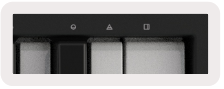
Botóns de oitava
Ao premer os botóns Octave incrementarase e diminuirá a oitava do teclado en 1. As oitavas dispoñibles van dende C-2 ata C8. Se se preme a tecla Maiúscula os botóns Octave, o teclado trasladarase cara arriba ou abaixo 1 semitono.

Para restablecer a oitava do teclado a 0 prema os botóns Octava +/- ao mesmo tempo. Para restablecer a transposición do teclado a 0 Maiúsculas prema os botóns Octava +/- ao mesmo tempo.
Configuración
Ao premer o botón Configuración aparecerá o menú de axustes na pantalla. Pode desprazarse pola lista de axustes usando os botóns ▲ ▼ de escena. Para axustar os valores dos axustes, use os pads ou os botóns de pista ◄ ►. A configuración dispoñible móstrase a continuación.
| Configuración | Descrición | Intervalo de valores | Por defecto |
| Teclas de canle MIDI | Establece a canle MIDI para as claves | 1 -16 | 1 |
| Acordes MIDI Canle | Establece a canle MIDI para o acorde de escala e o acorde de usuario | 1 -16 | 2 |
| Canle MIDI de batería | Establece a canle MIDI para o modo de batería | 1 -16 | 10 |
| Curva de velocidade (teclas) | Selecciona unha curva de velocidade para as teclas | Suave / Normal / Duro / Desactivado | Normal |
| Velocity Curve (almofadas) | Selecciona unha curva de velocidade para as almofadas | Suave / Normal / Duro / Desactivado | Normal |
| Pad Aftertouch | Estableza o tipo Aftertouch | Desactivado / Canle / Poly | Poli |
| Pad AT Umbral | Estableza o limiar no que comeza o retoque | Baixo/Medio/Alto | Normal |
| Recollida de pote | Activar / desactivar a recollida do pote | Desactivado/Activado | Desactivado |
| Reloxo MIDI | Activar / desactivar o reloxo MIDI | Desactivado/Activado | On |
| Brillo | Axuste o brillo das almofadas e da pantalla | 1-16 | 9 |
| Modo Vegas * | Activa / desactiva o modo Vegas * | Desactivado/Activado | On |
* O modo Vegas é o espectáculo de luces que se mostra nos pads e botóns de fader despois dun período de inactividade.
Recollida de pote
Pot Pickup pode activarse no menú de configuración. Cando o Pot Pickup estea activado, a tecla Launch gardará os estados das distintas páxinas para os Pots e Faders. O control só emitirá MIDI cando o control se moveu á posición do estado gardado. Isto é para evitar saltos repentinos no valor de control.
Cando o control se move e non se colle, a pantalla mostrará o valor gardado ata que se move ao punto de recollida.
Modo de navegación - (botón [...])
Ao premer o botón "..." a tecla de inicio poñerá un modo de navegación útil para navegaramples e presets. Verás que as almofadas se iluminan como se ilustra a continuación. As 4 almofadas azuis forman un teclado esquerdo, dereito, arriba e abaixo que replica as teclas de control do cursor no teclado do ordenador. O teclado verde replica a tecla Intro no teclado do ordenador. As almofadas pódense usar para navegar e seleccionar presets e sampcontén o seu DAW ou un complemento de software, así como calquera outra función das teclas do cursor e do botón de entrada dun teclado.

Traballando con outros DAW
Launchkey pode actuar como un controlador MIDI de propósito xeral para Logic, Reason, así como unha serie de outros DAW que usan HUI (interface de usuario humana). Ademais das mensaxes Note On / Note Off enviadas desde as teclas, cada un dos potes, faders e pads transmiten unha mensaxe MIDI que se pode personalizar usando Novation Components. Isto permítelle configurar o dispositivo para que use estas mensaxes como queira.
Lóxica
A súa tecla de lanzamento pode servir como controlador para moitas tarefas en Apple Logic Pro X. O comportamento descrito na sección de funcións autónomas segue sendo o mesmo en Logic Pro X. Ademais, pode modificar a tecla de lanzamento para que se adapte ás súas necesidades cos modos personalizados. Tamén hai algunhas funcións da tecla de lanzamento dedicada a Logic Pro, isto detállase a continuación.
Configuración
Para configurar Launchkey para o seu uso con Logic Pro, terá que descargar os controladores necesarios. Para iso, siga os seguintes pasos:
- Siga a ligazón ao portal de clientes de Novation en novationmusic.com
- Rexistrar Launchkey [MK3]
- Vaia a O meu hardware> Tecla de lanzamento [MK3]> Controladores

- Descargue e execute o instalador de scripts lóxicos
Con Logic Pro e o script instalado, conecte a tecla de lanzamento ao porto USB do seu Mac ou PC. Ao abrir Logic, a tecla de inicio debería detectarse automaticamente. Agora, se mantés premido o botón Maiús na tecla de lanzamento, as almofadas deberían ter un aspecto similar a este:

Se isto non ocorre, terá que escoller manualmente a tecla de lanzamento como "Superficie de control" a través do seguinte camiño: Logic Pro X> Superficies de control> Configuración. Unha vez na xanela de configuración, escolla "Instalar" no menú "Novo". Isto, á súa vez, abrirá a xanela "Instalar". Desprácese ata a tecla de lanzamento Novation e faga clic en "Engadir".

Modo de sesión
Accédese ao modo de sesión premendo o teclado do modo de sesión mentres mantén premida a tecla Maiús, como se mostra a continuación. Este modo permítelle gravar ou silenciar e pistas lóxicas en solitario.
Modo de gravación / silencio - a fila superior de almofadas alterna o brazo de gravación na pista correspondente e iluminarase en vermello, a fila inferior cambiará a pista silenciosa e amarelarase. As pistas representadas polas almofadas inclúen pistas de envío, a fila superior de almofadas non estará iluminada para os envíos (autobuses).

Ao premer unha almofada vermella armarase esa pista para gravala e brillará dun vermello máis brillante. Cando unha pista se silencia, a almofada correspondente farase máis brillante.
Modo gravación / solo - Como arriba, a fila superior de almofadas alterna o brazo de gravación na pista correspondente, a fila inferior de almofadas iluminarase de azul e alternará a pista en solitario. Cando estea en solo, a almofada converterase nun azul máis brillante.

Os dous modos anteriores son alternados premendo o botón Parar / Solo / Silenciar. Ten en conta que ao usar Launchkey con Logic Pro o botón Parar / Solo / Silenciar só alternará entre os modos Solo e Silenciar, non hai modo de Parada. A parada da pista faise co botón Parar o transporte.
Ollas (Pomos)

Modo dispositivo - Enlaza os potes cos parámetros ou "controis intelixentes" do dispositivo na pista seleccionada. Para as pistas de instrumentos, esta é a matriz de parámetros do instrumento. Para asignar as potas ao modo de dispositivo, prema o teclado do dispositivo (arriba á esquerda) co botón Maiús premido. Agora, cando se move calquera botón, o parámetro do dispositivo modificado e o seu valor actual móstranse na pantalla por un momento. A imaxe de abaixo mostra unha pista que contén un 'Piano eléctrico clásico'. Neste example, os 8 potes de Launchkey controlan unha variedade de parámetros importantes, incluído Volume de campá, Agudos, Drive, etc.

Modo de volume: Vincula as potas ao control de volume das pistas dun proxecto, incluídas as pistas de envío (autobuses). Cando se move calquera pote, o parámetro modificado e o seu valor actual móstranse na pantalla.
Modo panorámico: Vincula macetas para controlar as tixolas das pistas relevantes, incluído o envío (autobuses). Cando se move calquera pote, o parámetro modificado e o seu valor actual móstranse na pantalla.
Modo de envíos - Vincula os potes para controlar os envíos. Cando se move calquera pote, o parámetro modificado e o seu valor actual móstranse na pantalla.
Nota (só modelos clave 49 e 61): non se pode asignar un modo tanto aos potes como aos faders ao mesmo tempo. Se un modo xa está mapeado nas potas, entón o botón Fader respectivo aparecerá en vermello mentres se manteña Shift presionado un botón Fader mentres neste estado non asignará os faders a ese modo.
Faders (só modelos clave 49 e 61)
Modo dispositivo: vincula os faders aos parámetros ou "controis intelixentes" do dispositivo na pista seleccionada (ver navegación). Para as pistas de instrumentos, este é o conxunto de parámetros do instrumento. Para asignar os faders ao modo Device, prema o botón Device Fader (máis á esquerda) co botón Shift mantido. Agora, cando se move un fader, o parámetro do dispositivo modificado e o seu valor actual móstranse na pantalla.
Modo de volume: Vincula os faders ao control de volume das pistas dun proxecto, incluídos os envíos (pistas de Bus). Cando se move un fader, o parámetro modificado e o seu valor actual móstranse no
pantalla.
Envía modos - Vincula os faders para controlar os envíos. Cando se move un fader, o parámetro modificado e o seu valor actual móstranse na pantalla.
Nota: non se pode asignar un modo tanto aos potes como aos faders ao mesmo tempo. Se un modo xa está mapeado nas potas, entón o botón Fader respectivo aparecerá en vermello mentres se mantén premida a tecla Maiús, premendo un botón Fader mentres neste estado non se asignarán os faders a ese modo.
Arm / Seleccionar (só modelos clave 61 e 49)
O botón "Armar / Seleccionar" úsase para axustar a funcionalidade dos 8 "Botóns de pista" a calquera dos dous brazos, permitindo a gravación; ou para seleccionar unha pista. Mentres está axustado en Armar, os botóns acéndense en vermello cando se arma unha pista para gravar e escurecen o vermello cando non. Os botóns sen iluminar mostran que ningunha pista está asociada ao fader.
Cando se define como Seleccionar, os botóns iluminaranse en branco, sendo as pistas seleccionadas brillantes e as pistas non seleccionadas atenuaranse. Ao premer un botón de fader seleccionará esa pista.
Funcións de transporte
Os botóns MIDI que se amosan a continuación ofrecen unha funcionalidade clave para realizar e gravar con Logic Pro.
- Capturar Midi: premer isto activará a función "Capturar como gravar" en Lóxica
- Prema - alterna o clic do metrónomo
- Desfacer: premer isto activará a función de desfacer
- Gravar: premer isto activará a función de gravar
- Reproducir e deter: estes botóns controlan a reprodución da pista.
- Bucle: cambia o lazo de transporte ("Modo ciclo")
Navegación
Os botóns ◄ e ►track permítenlle navegar entre a pista seleccionada actualmente. Cando estea en Modo de sesión, o teclado da pista seleccionada encenderase nun vermello máis brillante que as pistas non seleccionadas e notará que os controis intelixentes cambiarán coa pista seleccionada cando estea en Modo dispositivo

Razón
O seu Launchkey pode servir como controlador para moitas tarefas en Propellerhead Reason. O comportamento descrito na sección Características autónomas segue sendo o mesmo en Reason. Ademais, podes modificar a tecla de lanzamento para que se adapte ás túas necesidades cos modos personalizados. Tamén hai algunhas funcións da tecla de lanzamento dedicada a Reason, isto detállase a continuación.
Configuración
Para configurar Launchkey para o seu uso con Reason, terá que descargar o script necesario. Para iso, siga os seguintes pasos:
- Siga a ligazón ao portal de clientes de Novation en novationmusic.com
- Rexistrar Launchkey [MK3]
- Vaia a O meu hardware> Launchkey [MK3]> Controladores e descargue e execute o Reason Script Installer

Con Reason e o script instalado, conecte a tecla Launch no porto USB do seu Mac ou PC. A tecla de inicio debería detectarse automaticamente e debería aparecer a xanela Teclados e superficies de control. Se non o fai, podes abrila indo a Razón> Preferencias> Superficies de control. Asegúrese de que "Usar con razón" está marcado para o dispositivo Novation Launchkey MK3. Pechar a fiestra. Agora, se mantés premido o botón Maiús na tecla de lanzamento, as almofadas deberían ter este aspecto:

Control do transporte
- Quantise: activa / desactiva a cuantificación, cuantificando o MIDI entrante
- Prema - alterna o clic do metrónomo
- Desfacer: premer isto activará a función de desfacer
- Reproducir e deter: premendo estes botóns iniciarase a reprodución da pista
- Gravar: premer isto activará a función de gravar
- Loop: cambia o ciclo de transporte ("modo ciclo")
Botóns rotativos
Cun instrumento Reason seleccionado, os 8 botóns do Launchkey controlan automaticamente os parámetros útiles.
Por suposto, que parámetros controlan os botóns varía segundo o instrumento. Co deseñador de tambores Kong, por exemploample, os botóns de Launchkey (de esquerda a dereita) mapa a Pitch, Decay, Bus FX, Aux 1, Aux 2, Tone, Pan e Level.
Modo de sesión de almofadas
Cun instrumento Reason seleccionado e os pads configurados no modo de sesión (manteña premida a tecla Maiús e prema o pad), os 16 pads do Launchkey controlan automaticamente a configuración útil do dispositivo. Para o gran Sample Manipulator, por example, as almofadas (de esquerda a dereita) mapa a Effects On, Phaser On, Distortion On, EQ On, Delay On, Reverb On, Compression On, configuración do modo de tecla (alternar entre Poly, Retrig, Legato), Porta (alternar entre Desactivado, Activado e Automático), Movemento, Selección do tipo de gran, Oscilador activado / desactivado,
Sample to Filter e Osc to Filter.
Navegación
Os botóns de frecha ◄ e ► permítenlle navegar entre pistas, premendo o botón ◄ seleccionará a pista superior e o botón ► seleccionará a pista debaixo da actual. Ao facelo, tamén se armará automaticamente a pista Reason recentemente seleccionada.
Navegación predefinida
Preme os botóns ▲ e ▼ para desprazarte polos preajustes dos instrumentos Reason.

4 Traballando con HUI (Pro Tools, Cubase, Studio One, etc.)
"HUI" (Human User Interface Protocol) permite que a tecla de lanzamento actúe como un dispositivo Mackie HUI e, polo tanto, funcione con DAW que proporcionan soporte HUI. Os DAW que admiten HUI inclúen Steinberg Cubase, Avid Pro Tools, PreSonus Studio One entre outros. O comportamento descrito nas seccións de funcións autónomas segue a ser aplicable aos DAW compatibles con HUI. As seguintes páxinas describirán a funcionalidade cando Launchkey actúa como superficie de control mediante HUI.
Configuración
Pro Tools
Para configurar Launchkey en Pro Tools, vaia a "Configurar"> "Periféricos". A partir de aí selecciona a pestana "Controladores MIDI", configura "Tipo" a HUI, "Recibir desde" a "Launchkey MK3 (#) LKMK3 DAW Out", "Enviar a" a "Launchkey MK3 (#) LKMK3 DAW In" e "# Ch" a 8.
Cubase
Para configurar a tecla de inicio en Cubase, desprácese ata "Studio"> "Studio Setup". A continuación, busque a opción "Remoto" e seleccione "Mackie HUI". Escolla 'Launchkey MK3 (#) LKMK3 DAW Out' para entrada MIDI e 'Launchkey MK3 (#) LKMK3 DAW In' para a saída MIDI. Finalmente, prema en "Aplicar" para comezar a usar o controlador con Cubase.
Studio One
Para configurar a tecla de lanzamento en Studio one, desprácese ata "Preferencias"> "Dispositivos externos" e faga clic en "Engadir ..".
A continuación, escolla "Mackie HUI" da lista, configure "Recibir desde" a "Launchkey MK3 (#) LKMK3 DAW Out" e "Enviar a" a "Launchkey MK3 (#) LKMK3 DAW In".
Modo Sesión Pad
Para entrar no modo de sesión, manteña premida a tecla Maiús e prema o teclado de sesión (abaixo á esquerda), as 16 teclas do Launchkey agora poden usarse para silenciar e pistas en solitario. A fila superior iluminarase en azul e a fila inferior amarelarase. As almofadas iluminaranse mal se o solo ou o silencio non están activas e intensamente cando están activas.
Navegación
Os botóns de pista ► e ► móvense entre as pistas seleccionadas. Para facer bancos a través de 8 pistas á vez, manteña o botón Maiús e prema o botón ◄ ou ► pista.
Controlar o Mixer
Os potes e os faders (só modelos clave 49 e 61) poden proporcionar control do mesturador sobre o banco de pistas.
Manteña premida a tecla Maiús e, a continuación, prema os botóns Volume, Panorámica ou Envía panorámica ou Fader para controlar o volume da pista, a panorámica e Enviar A / B cos 8 potes ou faders do Launchkey. Ao premer a tecla Envíos (coa quenda mantida) varias veces cambia entre Enviar A e B.
Faders e botóns Fader (só modelos clave 49 e 61)
Os faders sempre controlan os volumes de pistas para o banco de pistas seleccionado.
O botón Armar / Seleccionar cambia entre armar pistas (predeterminado) e seleccionar pistas. Cando se está no modo de selección, os botóns Fader están iluminados en branco e en vermello. Cando se selecciona e está activa unha pista, o botón Fader iluminarase intensamente.
Botóns de transporte
Os botóns de transporte listados a continuación funcionarán como se describe cando se usan con HUI.
Xogar - Ao premer este botón iniciarase a reprodución da pista.
Pare - Ao premer este botón deterase a reprodución da pista.
Desfacer - ao premer isto activarase a función de desfacer Rec. ao premer isto activarase a función de gravación do brazo. Loop: alterna o lazo de transporte ("modo ciclo")
Compoñentes e modos personalizados
Os modos personalizados permítenche crear modelos MIDI exclusivos para cada área de control. Estes modelos pódense crear e enviar á tecla de lanzamento desde Novation Components.

Documentos/Recursos
 | LANZO |
Referencias
- components.novationmusic.comcomponents.novationmusic.com
- novationmusic.comnovationmusic.com
- Inicio | Novaciónnovationmusic.com
- novationmusic.comwww.novationmusic.com
- Manual de usuariomanual.tools