

Guía de usuario de teclado Bluetooth PIVOT KA20A con trackpad

PA-KA20A
Para usar con estuche PIVOT A20A

Ler antes de usar
O teu teclado Bluetooth PIVOT KA20A está deseñado para ofrecer unha compatibilidade perfecta entre o dispositivo e o usuario, ao tempo que combina funcionalidade e estética. Seguir as recomendacións desta guía garantirá o máximo rendemento cunha conexión correcta do caso.
PA-KA20A
Teclado Bluetooth con Trackpad

Descrición do produto
O PIVOT KA20A é unha solución de teclado Bluetooth para usuarios que usan frecuentemente o seu iPad para introducir datos ou editar documentos. O KA20A é un accesorio que se pode usar en combinación con dispositivos alojados na funda protectora PIVOT A20A, que se vende por separado.*
O PIVOT KA20A mellora a comodidade, a funcionalidade e o transporte do dispositivo tablet e do teclado combinándoos nun só montaxe fácil de xestionar.
Esta solución versátil presenta unha bisagra de 360 graos, que permite unha variedade de configuracións de uso: modo portátil, modo tableta e modo de tránsito.
O PIVOT KA20A é específico para cada caso e só é compatible co caso PIVOT A20A.
Compatibilidade de dispositivos
O PA-KA20A é compatible con varias xeracións de iPad. Antes de tentar instalar o teu iPad, consulta a información a continuación para confirmar a compatibilidade.
O PIVOT KA20A admite os seguintes dispositivos:
Dispositivos compatibles:
iPad Air (4ª e 5ª xeración)
iPad Pro de 11 polgadas (1ª - 4ª xeración)
iPad Air de 11 polgadas (M2)

 Sabías?
Do mesmo xeito que a funda PIVOT A20A, non todos os dispositivos compatibles con KA20A comparten as mesmas funcións ou localizacións dos botóns, altofalantes e cámaras. Por este motivo, as aberturas de acceso da funda KA20A están deseñadas para acomodar as funcións de todos os tipos de dispositivos compatibles.
Identificación de pezas PA-KA20A

Instalación de PA-KA20A
PASO 1: Retire o dispositivo da funda PIVOT A20A.
Comezando polo bordo inferior preto do porto de carga, prema firmemente cos polgares para desenganchar o selo da caixa. Continúa premendo coidadosamente os bordos da funda para soltar o dispositivo na orde que se mostra. Non intente sacar nin forzar o dispositivo para saír da carcasa.
R. Comeza pola parte inferior e móvese á esquerda.
B. Continúa arredor do bordo superior.
C. Solta o bordo dereito para eliminar o dispositivo.
PASO 2: Coloque o teclado PA-KA20A no corpo da caixa do PIVOT A20A.

PASO 3: Co porto de carga USB-C PA-KA20A aliñado correctamente co corpo da caixa PIVOT A20A, preme o teclado para colocalo dentro do corpo da caixa.

PASO 4: Abre o shell do dispositivo para preparar a instalación do dispositivo.

PASO 5: Aliña a torre da cámara do dispositivo coa xanela correspondente da lente da cámara na carcasa do dispositivo.

PASO 6: Preme as esquinas do dispositivo na carcasa do dispositivo comezando pola cámara e o botón. O dispositivo encaixarase de forma segura no selo perimetral da caixa. Consulte STEP 1 e a Guía de usuario de PIVOT A20A, se é necesario.


Emparejamento Bluetooth PA-KA20A

Descrición da luz indicadora

Descricións das teclas Fn
As funcións de caracteres azuis de certas teclas deben usarse en combinación coa tecla Fn. Para activalo, manteña premida a tecla Fn + a tecla de función do carácter azul desexado. Vexa a continuación a disposición do teclado do PA-KA20A e as teclas de función descritas.


Use Configuracións

Articulación PA-KA20A


Uso incorrecto
O KA20A é duradeiro se se usa segundo o previsto, pero pode danarse se se somete a tensión e uso indebido repetidos.
Non intente forzar o PIVOT KA20A máis aló da súa posición máxima aberta de 180 graos.

Función Trackpad
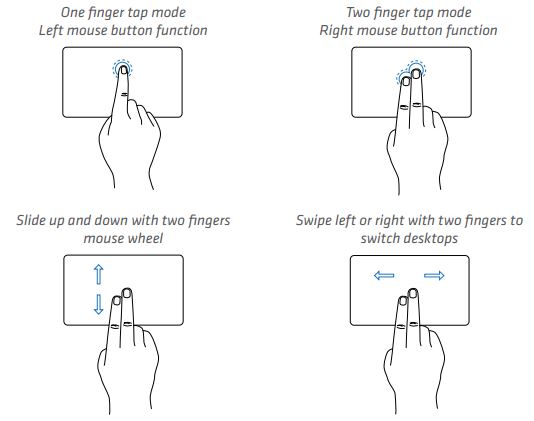
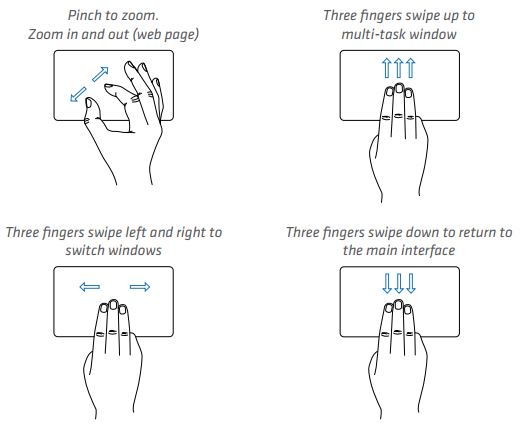
Especificacións do produto

Función de modo de suspensión
Se o PA-KA20A non se utiliza durante máis de 10 minutos, pasará automaticamente ao modo de suspensión e o teclado desconectarase de Bluetooth para preservar a duración da batería. Para espertar do modo de suspensión, preme calquera tecla do teclado e agarda 3 segundos, despois dos cales o teclado activarase e volverá conectarse automaticamente.
Cargando
O uso normal debe permitir varias semanas entre cargas. Non obstante, cando o desexe ou se observe a luz indicadora de enerxía parpadeando en vermello (que indica unha baixa potencia), siga estes procedementos.
Paso 1: Conecte a cabeza do cable USB-C ao teclado e a cabeza USB-A/USB-C ao adaptador de alimentación.
Paso 2: Durante a carga, a luz indicadora de enerxía aparece en vermello continuo. Cando estea completamente cargado, a luz vermella indicadora de enerxía apagarase.
Precaucións de seguridade
- Mantéñase lonxe de produtos químicos oleosos ou outros líquidos perigosos. O PA-KA20A inclúe unha funda de teclado de silicona extraíble e substituíble destinada a evitar a contaminación das teclas e proporcionar protección básica contra a intrusión de líquidos. Para limpar, limpa suavemente a funda de silicona do teclado con alcohol isopropílico. Deixa secar polo menos 24 horas antes de volver aencender. A funda do teclado de silicona PA-KA20A é substituíble. Visite pivotcase.com para solicitar pezas de recambio.
- Mantéñase lonxe de obxectos cortantes para evitar perforacións da batería interna de ión-litio.
- Evite o risco de obstrución do teclado. Non coloque obxectos pesados no teclado.
FAQ
1) Podo usar o teclado Bluetooth PIVOT KA20A cunha funda que non sexa o PIVOT A20A?
Non. Este accesorio actualmente só é compatible coa funda PIVOT A20A.
2) Parece que non podo conectar o KA20A ao meu iPad, que podo facer? Se o KA20A non funciona correctamente, proba os seguintes pasos:
A. Asegúrese de que o KA20A estea a menos de 10 metros da distancia de traballo efectiva.
B. Asegúrate de que a vinculación Bluetooth teña éxito. Se non é así, intente volver emparellar.
C. Se a vinculación aínda non se realiza correctamente, elimine o nome de Bluetooth existente da lista de dispositivos
e volve emparellalo mediante o proceso de vinculación descrito nesta guía.
D. Comprobe o estado da batería e, se está baixa, cárguela
3) Por que o KA20A non está cargado ou non se está cargando correctamente?
R. Asegúrese de que o cable de carga USB-C estea correctamente conectado tanto á fonte de alimentación do accesorio como do cargador.
B. Asegúrese de que a fonte de alimentación do cargador estea correctamente conectada a unha toma de corrente.
4) Por que o bloqueo de maiúsculas non ten ningunha función en iOS?
De forma predeterminada, o bloqueo de maiúsculas funciona como o cambio de idioma. Se queres cambialo á función de capitalización normal, fai o seguinte:
Configuración de Apple iOS > Xeral > Teclado > Activar bloqueo de maiúsculas (o)
5) Por que as teclas de función multimedia non funcionan en iOS?
Sí, pero só na aplicación de música. Abra a aplicación Música e prema a tecla multimedia correspondente no reprodutor. (A canción anterior, a reprodución e a pausa, a seguinte canción, a parada son todas as teclas multimedia).
Información adicional
Para obter máis información sobre as fundas, os soportes e os accesorios PIVOT, visita pivotcase.com para obter vídeos instrutivos, soporte de produtos e información sobre outras solucións PIVOT. Atoparás valiosos recursos en liña proporcionados para mellorar a túa experiencia de usuario e ver a liña completa de produtos PIVOT.

Grazas.

Ler máis sobre este manual e descargar PDF:
Documentos/Recursos
 |
Teclado Bluetooth PIVOT KA20A con trackpad [pdfGuía do usuario Teclado Bluetooth KA20A con Trackpad, KA20A, Teclado Bluetooth con Trackpad, Teclado con Trackpad, Trackpad |


