

 Aprender Xuntos Aprendizaxe
Guía de usuario
| Documento versi | V15 |
| Nome do documento | Guía de usuario de LT Learning |
| Actualizado por | Lisa Harvey |
| Data | 30 de maio de 2023 |
Acceso a LearnTogether
LearnTogether é web baseado, e pódese acceder en calquera lugar e en calquera dispositivo, pero non recomendamos completar o adestramento no seu teléfono móbil xa que non foi probado.
Inicia sesión en LearnTogether
Para atopar LearnTogether no teu ordenador ou portátil RUH vai ao teu Panel de control de escritorio  ou o noso desenvolvemento do persoal web páxinas: https://webserver.ruh-bath.nhs.uk/Training/index.asp e busca esta icona
Como alternativa, escriba a ligazón: learntogether.ruh.nhs.uk no seu web navegador. Tamén podes usar este enderezo se estás usando o teu propio dispositivo. Fai clic en iniciar sesión do persoal de RUH e dirixirase á páxina de inicio de sesión de NHSmail. Inicie sesión usando o seu enderezo de correo electrónico e contrasinal do NHS.
Autenticación multifactor
Ademais do teu enderezo de correo electrónico e contrasinal, NHSmail agora require unha segunda forma de autenticación, como unha aplicación de autenticación no teu teléfono móbil, mensaxe de texto, chamada telefónica ou token FIDO2. Esta segunda capa de seguranza está deseñada para evitar que ninguén, excepto ti, acceda á túa conta, aínda que coñezan o teu contrasinal. Se aínda non configurou isto, póñase en contacto con IT ou view máis información aquí: https://support.nhs.net/knowledge-base/getting-started-with-mfa/
Unha vez configurado MFA, fai clic en Azure Multi-Factor Authentication para completar o teu inicio de sesión mediante a aplicación ou o texto.
View os seus requisitos de formación e opcións de formación
Requisitos de Formación
A páxina de inicio de LearnTogether mostra o cumprimento obrigatorio do teu adestramento e ligazóns a outros paneis, informes e páxinas de axuda.
Na páxina de inicio de LearnTogether, verás o teu bloque de conformidade coa formación. Fai clic no bloque de conformidade coa formación ou no mosaico A miña aprendizaxe para ir ao panel de control A miña aprendizaxe. Desprázate cara abaixo e mira a pestana APRENDIZAXE NECESARIA.
Cada materia de formación obrigatoria que se estableceu como requisito para vostede figura como "certificación". Unha certificación dunha materia obrigatoria mostra as opcións de aprendizaxe dispoñibles e con que frecuencia debe actualizarse a formación. A columna "Estado" mostra se completaches a formación ou non, e a columna Data de caducidade indica a data na que tes que actualizar a formación nesta certificación. Pódese actualizar no prazo de 3 meses desde a data de caducidade da certificación. Se a formación obrigatoria se completa de novo antes de 3 meses antes da data de caducidade, non se rexistrará a nova data de finalización.
Inscríbete e completa eLearning.
Na pestana Aprendizaxe requirida, fai clic na materia Nome da certificación.
Verá a ruta de certificación que se parece á pantalla de abaixo, que ofrece opcións para a formación que lle dará o cumprimento, por exemploample eAssessment, eLearning ou formación presencial. Fai clic no curso de eLearning que escolliches e verás a páxina do curso que se parece á pantalla de abaixo.
 Fai clic en Xogar no mosaico de eLearning. Completa a formación.
Para pechar o programa, mira o teu web navegador que se atopa na parte superior da súa pantalla e semella a seguinte. Fai clic na x da pestana branca que mostra o título do programa de formación que acabas de realizar. Se fai clic na x da pestana que contén o
 icona de lámpada, pecharase a sesión de LearnTogether.
 O teu resultado gardarase automaticamente.
Os datos de finalización do curso actualízanse á hora cada hora. Se completaches algunha formación electrónica recentemente, volve comprobar máis tarde para confirmar que o teu rexistro se actualizou. O cumprimento pódese actualizar dentro dos 3 meses seguintes á data de caducidade da certificación, se
a formación obrigatoria remate de novo antes de que non se rexistrará a nova data de finalización.
Nota: Algúns cursos de eLearning ofrecidos por eLearning for Healthcare teñen a seguinte mensaxe ao final.
Isto pódese ignorar, só tes que saír do eLearning do mesmo xeito que todos os cursos de eLearning en LearnTogether.
Busca Learning no catálogo e reserva nunha clase
Desde calquera panel de control, faga clic en Buscar aprendizaxe na barra de menú superior segundo a pantalla seguinte: Busca nunha palabra clave, por exemplo, Vac. Cando se usan abreviaturas ou palabras parciais como Vac, o sistema devolve un resultado, pero engadindo un asterisco Vac* devolverá todos os resultados con Vac incluído dentro das palabras ou palabras clave do curso. Despois, pode filtrar por categorías se é necesario ou buscar seleccionando unha categoría.
 Na lista devolto, localiza o mosaico do curso cara a cara e fai clic no mosaico do curso para abrir.
 Fai clic en Inscribirme.
 Fai clic View Datas
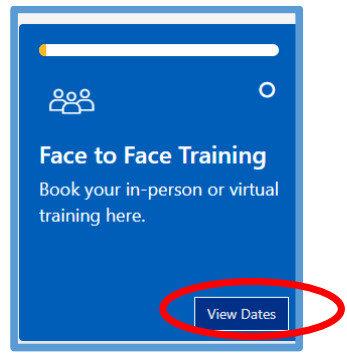 Fai clic en Reservar xunto coa túa data de adestramento preferida.
Na pantalla que aparece a continuación e no cadro do lado dereito da pantalla, enche os axustes necesarios, selecciona o método para recibir a confirmación e fai clic en Rexistrarse. Recibirás unha confirmación de que a túa solicitude de reserva foi aceptada. Tamén podes cancelar a túa reserva neste momento.
Xestionar matrículas e reservas de clases.
Inscricións
A pestana de inscricións enumera todos os cursos nos que se matriculou, é dicir, abriu a páxina do curso pero quizais non teña iniciado necesariamente o eLearning. Podes dar de baixa. LearnTogether tardará ata unha hora en actualizar a túa lista.
Cancelando a reserva dun curso na aula.
Para cancelar a reserva da túa aula, fai clic no panel A miña aprendizaxe. Fai clic na pestana RESERVAS DE CLASES. Selecciona a pestana Xestionar reserva xunto ao curso que queres cancelar. Fai clic en Cancelar reserva.
 Notificacións
Podes view confirmación de todas as reservas e cancelacións do teu curso facendo clic na campá  icona na parte superior da páxina.
Fai clic View notificación completa para ver o texto.
Certificados
ow para recuperar o seu certificado ao completar o seu eLearning ou eAssessment.
Na parte superior da pantalla, mira o teu web navegador segundo a seguinte pantalla: Fai clic na x da pestana branca que mostra o título do programa de formación que acabas de realizar. Parece a pantalla de abaixo.
 Verá a pantalla a continuación. Fai clic en Descargar no mosaico do certificado.

Fai clic en Obter o teu certificado. Garda unha copia do teu certificado. Para descargar os seus certificados retrospectivamente.
Desde o teu panel de control A miña aprendizaxe, fai clic na pestana Os meus certificados. Verás unha lista de cursos completados, fai clic na pestana Obter o teu certificado xunto ao que queres descargar.
 Garda unha copia do teu certificado de finalización.
Panel de control de xestor
Se es un xestor de liña, terás acceso ao Panel de Xestor para view información de conformidade sobre o seu equipo. Desde a páxina de inicio, fai clic no mosaico Panel de control do xestor. Verás o estado xeral de cumprimento da formación para o teu equipo de subordinados directos co informe que aparece a continuación que mostra os detalles de cada persoa. Teña en conta que a lista de subordinados directos procede da información do xestor que se atopa en ESR. Se es xestor pero non pode acceder ao panel ou os nomes dos seus subordinados directos non son correctos, envíe un correo electrónico a: ruh-tr.workforceinformation@nhs.net
Conseguindo axuda
Na páxina de inicio e na páxina A miña aprendizaxe hai un mosaico de Axuda que o levará á nosa axuda web páxinas.
Se precisas contactar con alguén para obter asistencia, fai clic en Contacte connosco no menú superior ou na barra de pé de páxina.
Deixando comentarios a través da plataforma de formación
Valoraríamos moito os teus comentarios sobre a túa experiencia co uso de LearnTogether. O botón Deixar comentarios pódese atopar na barra de menú superior ou no pé de cada páxina.
Fai clic para ir a unha enquisa moi breve e deixar comentarios.
 RUH_Learntogether_Userguide.Docx
Documentos/Recursos
 | Aprender Xuntos Aprendizaxe |
Referencias
- LearnTogether: inicia sesión no sitioaprender xuntos.ruh.nhs.uk
- mailto:ruh-tr.workforceinformation@nhs.netnhs.net
- support.nhs.net/knowledge-base/getting-started-with-mfa/soporte.nhs.net
- webserver.ruh-bath.nhs.uk/Training/index.aspwebserver.ruh-bath.nhs.uk
- Manual de usuariomanual.tools