

Manual de usuario de Shuttle BPCWL02 Mini PC
Aviso
As ilustracións deste manual de usuario son só para referencia.
As especificacións reais do produto poden variar segundo os territorios.
A información deste manual de usuario está suxeita a cambios sen previo aviso.
O FABRICANTE OU DISTRIBUIDOR NON SERÁ RESPONSABLE DOS ERROS OU OMISIÓNS CONTIDOS NESTE MANUAL E NON SERÁ RESPONSABLE DE NINGÚN DANOS CONSECUENTES, QUE POIDAN RESULTAR DA REALIZACIÓN OU DO USO DESTE MANUAL.
A información deste manual de usuario está protexida polas leis de copyright. Non se pode fotocopiar ou reproducir ningunha parte deste manual de ningún xeito sen a autorización previa por escrito dos propietarios dos dereitos de autor.
Os nomes de produtos aquí mencionados poden ser marcas comerciais e/ou marcas rexistradas dos seus respectivos propietarios/empresas.
O software descrito neste manual entrégase baixo un contrato de licenza. O software só se pode usar ou copiar de acordo cos termos do contrato.
Este produto incorpora tecnoloxía de protección dos dereitos de autor que está protexida por patentes estadounidenses e outros dereitos de propiedade intelectual.
Está prohibida a enxeñaría inversa ou o desmontaxe.
Non tire este dispositivo electrónico ao lixo cando o desbote. Para minimizar a contaminación e garantir a máxima protección do medio ambiente global, recicle.
Para obter máis información sobre a normativa sobre residuos de equipos eléctricos e electrónicos (RAEE), visite http://ec.europa.eu/environment/waste/weee/index_en.htm
Prefacio
Información normativa
- Conformidade CE
Este dispositivo está clasificado como un equipo de información técnica (ITE) na clase A e está pensado para o seu uso no ámbito comercial, de transporte, de venda polo miúdo, público, de automatización... - Normas da FCC
Este dispositivo cumpre coa Parte 15 das normas da FCC. O funcionamento está suxeito ás dúas condicións seguintes: (1) este dispositivo non pode causar interferencias prexudiciais e (2) este dispositivo debe aceptar calquera interferencia recibida, incluídas as interferencias que poidan causar un funcionamento non desexado.
 PRECAUCIÓN: Calquera cambio ou modificación non aprobado expresamente pola garantía deste dispositivo pode anular a autoridade do usuario para utilizar o equipo.
Instrucións de seguridade
As seguintes precaucións de seguridade aumentarán a vida útil do Box-PC.
Siga todas as precaucións e instrucións.
Non coloque este dispositivo debaixo de cargas pesadas ou nunha posición inestable.
Non use nin expoña este dispositivo preto de campos magnéticos xa que as interferencias magnéticas poden afectar o rendemento do dispositivo.
Non expoña este dispositivo a altos niveis de luz solar directa, humidade elevada ou condicións húmidas.
Non bloquee as ventilacións deste dispositivo nin impida o fluxo de aire de ningún xeito.
Non expoña nin use preto de líquido, choiva ou humidade.
Non use o módem durante tormentas eléctricas.
A unidade pode funcionar a unha temperatura ambiente de máx. 40 °C (104 °F). Non o expoña a temperaturas inferiores a 0 °C (32 °F) ou superiores a 40 °C (104 °F).
PRECAUCIÓN: a substitución incorrecta da batería pode danar este ordenador. Substitúeo só polo mesmo tipo ou equivalente recomendado polo fabricante. Eliminación das pilas usadas segundo as instrucións do fabricante.
Notas para este manual
PRECAUCIÓN! Información importante que se debe seguir para un funcionamento seguro.
 NOTA: Información para situacións especiais.
Historial de lanzamentos
| Versión | Nota de revisión | Data |
| 1.0 | Primeiro lanzado | 01.2021 |
Coñecer o básico
Especificación do produto
Este manual de usuario proporciona instrucións e ilustracións sobre como utilizar este Box-PC. Recoméndase ler este manual atentamente antes de usar este Box-PC.
- Característica física
Dimensións: 245(W) x 169(D) x 57(H) mm
Peso: NW. 2.85 KG/GW. 3 KG
(depende do produto de envío)
- CPU
Compatible con Intel® 8th Generation Core™ i3/i5/i7, Celeron® CPU
- Memoria
Admite DDR4 de dobre canle 2400 MHz, SO-DIMM (socket RAM * 2), máximo ata 64G
- Almacenamento
1x PCIe ou SATA I/F (opcional)
- Porto de E/S
4 x USB 3.0
1 x HDMI 1.4
2 x conectores de audio (entrada de micrófono e saída de liña)
1 x COM (só RS232)
1 x RJ45 LAN
1 x RJ45 2nd LAN (opcional)
1 x entrada de CC
- Poder
Adaptador de CA: 90 watts, 3 pines
PRECAUCIÓN! O MODELO ESTÁ DESEÑADO PARA USAR COA ENTRADA DE CC: ADAPTADORES (19Vdc / 4.74A). O vatio do adaptador debe seguir a configuración predeterminada ou consultar a información da etiqueta de clasificación.
Produto rematadoview
NOTA: A cor do produto, o porto de E/S, a localización do indicador e a especificación dependerán do produto que se envíe.
- Panel frontal: os portos de E/S opcionais están dispoñibles dependendo das especificacións do produto que se envía.

- Panel posterior: consulte a seguinte ilustración para identificar os compoñentes deste lado do Box-PC. As características e configuracións varían segundo o modelo.

- Toma de auriculares/saída de liña
- Conector de micrófono
- Porto LAN (admite activación en LAN) (opcional)
- Porto LAN (admite activación en LAN)
- Portos USB 3.0
- Porto HDMI
- Porto COM (só RS232)
- Toma de alimentación (DC-IN)
- Botón de acendido
- Conector para antenas dipolo WLAN (opcional)
Instalación de hardware
Comezar a instalación
PRECAUCIÓN! Por motivos de seguridade, asegúrese de que o cable de alimentación estea desconectado antes de abrir a caixa.
- Desenrosque os dez parafusos da tapa do chasis e retíreo.

Instalación de módulos de memoria
PRECAUCIÓN! Esta placa base só admite módulos de memoria DDR1.2 SO-DIMM de 4 V.
- Localice as ranuras SO-DIMM na placa base.
- Aliñe a muesca do módulo de memoria coa ranura de memoria correspondente.
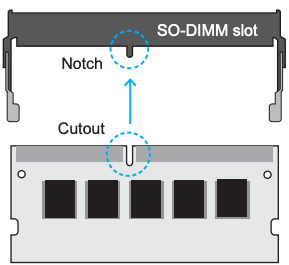
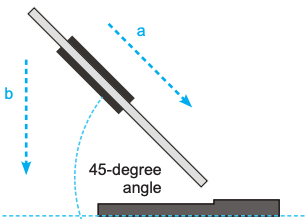
- Insira suavemente o módulo na ranura nun ángulo de 45 graos.
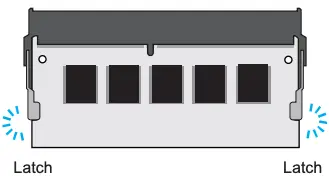
- Empuxe con coidado o módulo de memoria ata que encaje no mecanismo de bloqueo.
- Repita os pasos anteriores para instalar un módulo de memoria adicional, se é necesario.
Instalación do dispositivo M.2
- Localiza as ranuras para chaves M.2 na placa base, primeiro afloxa o parafuso.
- Ranura para chave M.2 2280 M

- Ranura para chave M.2 2280 M
- Instale o dispositivo M.2 na ranura M.2 e asegúreo co parafuso.

- Substitúa e coloque a tapa do chasis con dez parafusos.

Acender o sistema
- Siga os pasos (1-3) a continuación para conectar o adaptador de CA á toma de alimentación (DC-IN). .Preme o botón de acendido (4) para acender o sistema.
NOTA: Manteña premido o botón de acendido durante 5 segundos para forzar o apagado.

PRECAUCIÓN: Non use cables de extensión inferiores xa que isto pode provocar danos no seu Box-PC. O Box-PC vén co seu propio adaptador de CA. Non use un adaptador diferente para alimentar o Box-PC e outros dispositivos eléctricos.
NOTA: O adaptador de alimentación pode quente ou quente cando está en uso. Asegúrese de non cubrir o adaptador e mantelo lonxe do seu corpo.
3.5 Instalación de antenas WLAN (opcional)
- Saca as dúas antenas da caixa de accesorios.
- Atornille as antenas aos conectores axeitados no panel posterior. Asegúrese de que as antenas estean aliñadas vertical ou horizontalmente para conseguir a mellor recepción de sinal posible.

PRECAUCIÓN: Asegúrese de que as dúas antenas estean aliñadas na dirección correcta.
Montalo VESA na parede (opcional)
As aberturas estándar VESA mostran onde se pode conectar un kit de montaxe de brazo/pared que está dispoñible por separado.

NOTA: O Box-PC pódese montar na parede mediante un soporte de parede/brazo de 75 mm x 75 mm compatible con VESA. A capacidade de carga máxima é de 10 kg e o montaxe é adecuado só en alturas ≤ 2 m. O grosor do metal do soporte VESA debe estar entre 1.6 e 2.0 mm.
Montaxe na parede (opcional)
Siga os pasos 1-2 para instalar o soporte para orella.

Usando o carril DIN (opcional)
Siga os pasos 1-5 para fixar o Box-PC nun carril DIN.

Configuración da BIOS
Acerca da configuración da BIOS
A BIOS predeterminada (Sistema básico de entrada/saída) xa está configurada e optimizada correctamente, normalmente non é necesario executar esta utilidade.
Cando usar a configuración da BIOS?
Quizais necesites executar a configuración da BIOS cando:
- Aparece unha mensaxe de erro na pantalla durante o arranque do sistema e solicítase que execute SETUP.
- Quere cambiar a configuración predeterminada das funcións personalizadas.
- Quere volver cargar a configuración predeterminada da BIOS.
PRECAUCIÓN! Recomendamos encarecidamente que cambie a configuración da BIOS só coa axuda dun persoal de servizo adestrado.
Como executar a configuración da BIOS?
Para executar a utilidade de configuración do BIOS, acende o Box-PC e prema a tecla [Del] ou [F2] durante o procedemento POST.
Se a mensaxe desaparece antes de responder e aínda queres entrar na configuración, reinicia o sistema apagándoo e acendendo, ou preme simultaneamente as teclas [Ctrl]+[Alt]+[Supr] para reiniciar.
A función de configuración só se pode invocar premendo a tecla [Del] ou [F2] durante a POST que proporciona un enfoque para cambiar algunha configuración e configuración que o usuario prefire, e os valores modificados gardaranse na NVRAM e terán efecto despois de que o sistema se reinicie. .
Prema a tecla [F7] para acceder ao menú de arranque.
- Cando o soporte do SO é Windows 10:
- Fai clic en Inicio
 menú e seleccione Configuración.
 - Seleccione Actualización e Seguridade.
- Fai clic en Recuperación
- En Inicio avanzado, fai clic en Reiniciar agora. O sistema reiniciarase e mostrará o menú de inicio de Windows 10.
- Seleccione Solucionar problemas.
- Escolla Opcións avanzadas.
- Seleccione Configuración do firmware UEFI.
- Fai clic en Reiniciar para reiniciar o sistema e introduce UEFI (BIOS).
Documentos/Recursos
 |
Mini PC Shuttle BPCWL02 [pdfManual do usuario BPCWL02 Mini PC, BPCWL02, Mini PC, PC |


