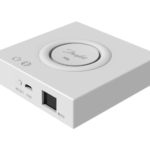
Módulo SmartLink Spanet V3
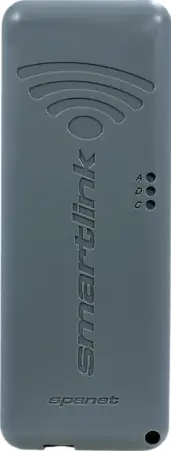
Información do produto
- Especificacións
- Nome do produto: Controlador Wifi SmartLink V3
- Compatibilidade: Só toma EXP1
- Potencia do sinal: As intensidades de sinal máis fortes están máis próximas a 0
- Lonxitude máxima do cable de datos: 10 m
- Protección da auga: O módulo DEBE estar orientado verticalmente co logotipo de WiFi na parte superior
Instrucións de uso do produto
- Paso 1: Colocación do módulo Localice o módulo SmartLink nunha posición coa mellor liña de visión para o router. Non arranxe o módulo de forma permanente ata que se complete a configuración da aplicación e se determine a mellor localización do sinal WiFi.
- Se o balneario está nun pozo ou debaixo dunha cuberta, localice o módulo por riba do chan nunha zona protexida contra o clima con liña de visión para o router. Pode ser necesario un cable de datos máis longo (máximo 10 m).
- Nota: Se a toma EXP1 xa está cuberta, retire ese cable de EXP1 e conéctao á toma LOOP dentro do módulo. Asegúrese de que o cable de datos procedente de SmartLink se conecte directamente á toma EXP1.
- Paso 2: Conectar o cable de datos
- Conecte o cable de datos do módulo SmartLink á toma EXP1 de control do spa.
- Paso 3: Descarga e rexístrate/inicia sesión na aplicación
- Descarga a aplicación Spanet SmartLink da túa tenda de aplicacións preferida. Rexístrese e/ou inicie sesión na aplicación.
- Nota: Se pensas usar a aplicación en varios dispositivos con diferentes contas de Apple/Google, debes crear unha conta usando a opción Rexistrarse. Para dispositivos adicionais, inicie sesión co correo electrónico e o contrasinal que rexistrou.
- NON rexistrar outra conta.
- Paso 4: Engadir spa á conta de usuario
- Nota: Só se pode configurar/acceder a un balneario nunha conta de usuario, pero pódense engadir varios balnearios á mesma conta de usuario.
- Esixirás o contrasinal do teu router WiFi durante este paso.
- Paso 5: Seleccione o modelo SmartLink V3
- Seleccione o modelo SmartLink V3 da aplicación.
- Paso 6: Busca redes wifi locais
- Seleccione o módulo SV na aplicación para comezar a buscar redes WiFi locais.
- Se a aplicación só se debe usar nun ou máis dispositivos que comparten a mesma conta de Apple/Google, podes utilizar os botóns de inicio de sesión correspondentes (Iniciar sesión con Apple/Iniciar sesión con Google) a continuación.
- Paso 7: Conecta o spa á rede WiFi
- Seleccione a rede WiFi á que desexa conectar o spa.
- Nota: Se non se atopa ningunha rede WiFi, coloque o módulo nunha mellor posición e use o botón de actualización da aplicación para realizar unha nova exploración WiFi para ver se o sinal mellorou. As intensidades do sinal máis próximas a 0 son máis fortes.
- Paso 8: Introduza o contrasinal da rede WiFi
- Introduce o contrasinal da túa rede WiFi na aplicación.
- Paso 9: Configuración completa
- Introduce un nome para o teu spa na aplicación e completarase a configuración.
- Paso 10: Fixar a posición do módulo
- Fixe a posición do módulo mediante xuntas adhesivas ou soportes de parafuso dentro do módulo.
- Nota: O Bluetooth úsase para a configuración do módulo, polo que permite o acceso cando o solicite a aplicación.
- Para máis información, visite spanet.com.au/spa-accessories/smartlink.
- FAQ
- Q: Podo usar a aplicación SmartLink en varios dispositivos?
- A: Si, podes usar a aplicación en varios dispositivos. Se os dispositivos usan contas de Apple/Google diferentes, cree unha conta usando a opción Rexistrarse. Para dispositivos adicionais, inicie sesión co correo electrónico e o contrasinal rexistrados. NON rexistrar outra conta.
- Q: Cantos balnearios se poden engadir a unha conta de usuario?
- A: Pódense engadir varios balnearios á mesma conta de usuario.
- Q: Que debo facer se non se atopa ningunha rede WiFi durante a configuración?
- A: Coloca o módulo nunha mellor posición e usa o botón de actualización da aplicación para realizar unha nova exploración de WiFi. As intensidades do sinal máis próximas a 0 son máis fortes.
INSTRUCCIÓN DE USO
- Paso 1: Localice o módulo SmartLink na posición coa mellor liña de visión para o router
- Nota: Non corrixa o módulo de forma permanente ata que se complete a configuración da aplicación e se determine a mellor localización do sinal WiFi

- Se o spa está en fosa ou debaixo da cuberta, coloque o módulo sobre o chan nunha zona protexida contra o clima con liña de visión para o enrutador (pode ser necesario un cable de datos máis longo; máximo 10 m)

- Nota: O módulo DEBE estar orientado verticalmente para recibir unha intensidade de sinal adecuada co logotipo de WiFi na parte superior para manter a protección contra a auga
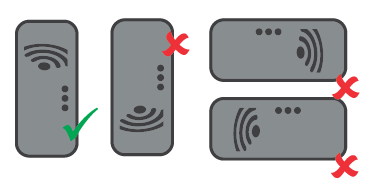
- Nota: Non corrixa o módulo de forma permanente ata que se complete a configuración da aplicación e se determine a mellor localización do sinal WiFi
- Paso 2: Conecte o cable de datos do módulo SmartLink á toma EXP1 de control do spa
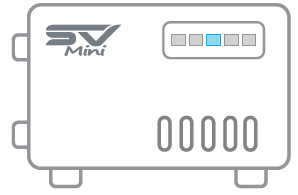

- Nota: Se o socket EXP1 xa está poboado, retire ese cable de EXP1 e conécteo ao socket LOOP dentro do módulo. Asegúrese de que o cable de datos procedente de SmartLink se conecte directamente á toma EXP1

- Nota: Se o socket EXP1 xa está poboado, retire ese cable de EXP1 e conécteo ao socket LOOP dentro do módulo. Asegúrese de que o cable de datos procedente de SmartLink se conecte directamente á toma EXP1
- Paso 3: Descarga a aplicación Spanet SmartLink

- Paso 3: Rexístrese e/ou inicie sesión na aplicación
- Nota: Se a aplicación se usa en varios dispositivos (que usan diferentes contas de Apple/Google), debes crear unha conta usando a opción Rexistrarse. Para dispositivos adicionais, inicie sesión co correo electrónico e contrasinal que rexistrou. NON rexistrar outra conta

- Se a aplicación só se debe usar nun ou máis dispositivos que comparten a mesma conta de Apple/Google, podes usar os botóns de inicio de sesión correspondentes a continuación
- Nota: Se a aplicación se usa en varios dispositivos (que usan diferentes contas de Apple/Google), debes crear unha conta usando a opción Rexistrarse. Para dispositivos adicionais, inicie sesión co correo electrónico e contrasinal que rexistrou. NON rexistrar outra conta
- Paso 4: Engadir spa á conta de usuario
- Nota: Só se pode configurar/acceder a un balneario nunha conta de usuario, pero pódense engadir varios balnearios á mesma conta de usuario
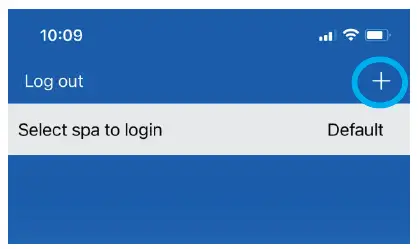
- Esixirás o contrasinal do teu router WiFi contigo
- Nota: Só se pode configurar/acceder a un balneario nunha conta de usuario, pero pódense engadir varios balnearios á mesma conta de usuario
- Paso 5: Seleccione o modelo SmartLink V3

- Nota: O Bluetooth úsase para a configuración do módulo, permita o acceso
- Paso 6: Seleccione o módulo SV para comezar a buscar redes WiFi locais
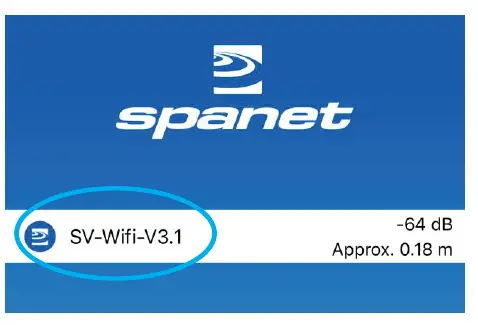
- Paso 7: Seleccione a rede WiFi para conectar o spa

- Nota: Se non se atopa ningunha rede WiFi, traslade o módulo a unha mellor posición e use o botón de actualización para realizar unha nova exploración de WiFi para ver se o sinal mellorou. As intensidades do sinal máis próximas a 0 son máis fortes.
- Paso 8: Introduce o contrasinal da túa rede WiFi
- Paso 9: Introduce un nome de spa e a configuración completouse
- Paso 10: Fixe a posición do módulo mediante xuntas adhesivas ou soportes de parafuso no interior do módulo

- Máis información: spanet.com.au/spa-accessories/smartlink.
Documentos/Recursos
 |
Módulo SmartLink Spanet V3 [pdfGuía de instalación Módulo SmartLink V3, V3, Módulo SmartLink, Módulo |