Como configurar as propiedades TCP/IP do meu ordenador?
É axeitado para: Todos os routers TOTOLINK
Introdución á aplicación: Para entrar na interface de configuración do enrutador, pode introducir a IP especificada se sabe configurar o seu PC ou configurar o seu PC para obter un enderezo IP automaticamente.
Os pasos para configurar as propiedades TCP/IP (aquí tomo o sistema W10, por exemploample).
PASO 1:
Fai clic en  na esquina inferior dereita da pantalla

PASO 2:
Fai clic no botón [Propiedades] na esquina inferior esquerda

PASO 3:
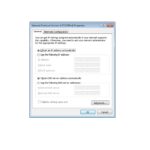
Fai dobre clic en "Protocolo de Internet (TCP/IP)"

PASO 4:
Agora ten dúas formas de configurar o protocolo TCP / IP a continuación:
4-1. Asignado polo servidor DHCP
Seleccione Obter un enderezo IP automaticamente e Obter o enderezo do servidor DNS automaticamente, como se mostra na figura seguinte. Estes poden ser seleccionados por defecto. A continuación, faga clic en Aceptar para gardar a configuración.

4-2. Asignado manualmente
Usando o seguinte enderezo IP, como se mostra na seguinte figura.
[1] Se o enderezo IP da LAN do enrutador é 192.168.1.1, escriba o enderezo IP 192.168.1.x (intervalo "x" de 2 a 254), a máscara de subrede é 255.255.255.0 e a pasarela é 192.168.1.1.

[2] Se o enderezo IP da LAN do enrutador é 192.168.0.1, escriba o enderezo IP 192.168.0.x (intervalo "x" de 2 a 254), a máscara de subrede é 255.255.255.0 e a pasarela é 192.168.0.1.

PASO 5:
Comprobe o enderezo IP que obteña automaticamente no paso anterior

O enderezo IP é 192.168.0.2, o que significa que o segmento de rede do teu PC é 0, debes introducir http://192.168.0.1 na barra de enderezos do teu navegador.
Introduza a interface de configuración do enrutador de xeito similar e faga algúns axustes.
DESCARGAR
Como configurar as propiedades TCP/IP do meu ordenador – [Descargar PDF]