

Módulo depurador de emulación WCH-Link

WCH-Link
Introdución do módulo
O módulo WCH-Link pódese usar para a depuración e descarga en liña do MCU WCH RISC-V, e tamén para a depuración e descarga en liña do MCU ARM con SWD/JTAG interface. Tamén vén cun porto serie para facilitar a saída de depuración. Hai 3 tipos de WCH-Link, incluíndo WCH-Link, WCH LinkE e WCHDAPLink, como se mostra na Figura 1.
Figura 1 Diagrama físico WCH-Link


Táboa 1 Modo WCH-Link
|
Modo |
LED estado | IDE |
Chip de soporte |
|
RISC-V |
O LED azul está sempre apagado cando está inactivo | Estudio MounRiver |
Chips de núcleo WCH RISC-V que admiten depuración de liña simple/dual |
|
ARM |
O LED azul está sempre aceso cando está inactivo | Estudio Keil/MounRiver | Chips de núcleo ARM compatibles con SWD/JTAG protocolo |
Cambio de modo
Forma 1: use o software MounRiver Studio para cambiar o modo de ligazón. (Este método é aplicable a WCH-Link e WCH-LinkE)
- Fai clic na frecha
 na barra de ferramentas de acceso directo para abrir a xanela de configuración de descarga do proxecto
 - Fai clic en Consulta no lado dereito do Modo de destino para view o modo de ligazón actual
- Fai clic na caixa de opcións Modo de destino, selecciona o modo de ligazón de destino e fai clic en Aplicar.

Forma 2: use a ferramenta WCH-Link Utility para cambiar o modo de ligazón.
- Fai clic en Obter no lado dereito do modo WCH-Link activo para view o modo de ligazón actual
- Faga clic na caixa de opcións Modo WCH-Link activo, seleccione o modo de ligazón de destino e faga clic en Establecer

Forma 3: use a tecla ModeS para cambiar o modo de ligazón. (Este método é aplicable a WCH-LinkE-R0 1v2 e WCHDAPLink-R0-2v0 e superior)
- Manteña premida a tecla ModeS para activar a ligazón.
Notas:
- O LED azul parpadea ao descargar e depurar.
- A ligazón mantén o modo conmutado para o seu uso posterior.
- Escanee o código QR da imaxe na parte traseira de Link para abrir o módulo depurador do emulador WCH-Link websitio.
- Módulo depurador de simulación WCH-Link URL https://www.wch.procn/ducts/WCHLink.html
- Acceso ao estudio MounRiver URL: http://mounriver.com/
- Acceso á utilidade WCH-Link URL: https://www.wch.cn/downloads/WCHLinkUtility_ZIP.html
- Acceso á ferramenta WCHISP URL: https://www.wch.cn/downloads/WCHISPTool_Setup_exe.html
- WCH-Link e WCH-LinkE admiten o cambio de modo LinkRV e LinkDAP-WINUSB; WCH-DAPLink admite o cambio de modo LinkDAP-WINUSB e LinKDAP-HID.
Velocidade en baudios do porto serie
Táboa 2 O porto serie WCH-Link admite a velocidade de transmisión
|
1200 |
2400 | 4800 | 9600 | 14400 |
|
19200 |
38400 | 57600 | 115200 |
230400 |
Táboa 3 O porto serie WCH-LinkE admite a velocidade en baudios
|
1200 |
2400 | 4800 | 9600 | 14400 | 19200 |
| 38400 | 57600 | 115200 | 230400 | 460800 |
921600 |
Táboa 4 O porto serie WCH-DAPLink admite a velocidade en baudios
|
1200 |
2400 | 4800 | 9600 | 14400 | 19200 |
| 38400 | 57600 | 115200 | 230400 | 460800 |
921600 |
Notas:
- Figura 1 na fila de pinos RX e TX para os pinos do transceptor do porto serie, a velocidade en baudios de soporte do porto serie móstrase na táboa anterior.
- O controlador CDC debe instalarse en Win7.
- Se volve desconectar Link, volve abrir o asistente de depuración en serie.
Comparación de funcións
Táboa 5 Funcións de enlace e táboa de comparación de rendemento
|
Elementos de función |
WCH-Link-R1-1v1 | WCH-LinkE-R0-1v3 |
WCH-DAPLink-R0-2v0 |
|
Modo RISC-V |
√ | √ |
× |
|
Modo ARM-SWD-Dispositivo HID |
× | × | √ |
| Modo ARM-SWD-dispositivo WINUSB | √ | √ |
√ |
|
ARM-JTAG modo -Dispositivo HID |
× | × | √ |
| ARM-JTAG modo -Dispositivo WINUSB | × | √ |
√ |
|
Tecla Modos para cambiar de modo |
× | √ | √ |
| Actualización de firmware de 2 cables sen conexión | × | √ |
√ |
|
Actualización do firmware do porto serie sen conexión |
√ | × | × |
| Actualización de firmware USB fóra de liña | √ | × |
√ |
|
Potencia de saída controlable de 3.3 V/5 V |
× | √ | √ |
| USB 2.0 de alta velocidade a JTAG interface | × | √ |
× |
|
Descargar ferramentas |
MounRiver Studio WCH-LinkUtility
Keil uVision 5 |
MounRiver Studio WCH-LinkUtility
Keil uVision 5 |
WCH-LinkUtility Keil uVision5 |
| Versións compatibles con Keil | Keil V5.25 e superior | Keil V5.25 e superior |
Compatible con todas as versións de Keil |
Conexións de pin
Táboa 6 Modelo de chip compatible con Link
|
Modelos de chip comúns |
WCH-Link | WCH-LinkE | WCH-DAPLink |
| CH32V003 | × | √ | × |
|
CH32V10x/CH32V20x/cCH32V30x/CH569/CH573/CH583 |
√ |
√ |
× |
| CH32F10x/CH32F20x/CH579/chips amigables compatibles Protocolo SWD |
√ |
√ |
√ |
| fichas amigables que admiten JTAG interface | × | √ |
√ |
Táboa 7 Conexións comúns de pinos de chip
|
Modelos de chip comúns |
SWDIO |
SWCLK |
| CH569 |
PA11 |
PA10 |
| CH579 |
PB16 |
PB17 |
| CH573/CH583 |
PB14 |
PB15 |
| CH32V003 |
PD1 |
– |
| CH32V10x/CH32V20x/CH32V30x/CH32F10x/CH32F20x |
PA13 |
PA14 |
Táboa 8 STM32F10xxx JTAG pinout da interface
|
JTAG nome do pin da interface |
JTAG interface de depuración | Pinout |
| TMS | JTAG selección do modo |
PA13 |
|
TCK |
JTAG reloxo | PA14 |
| TDI | JTAG entrada de datos |
PA15 |
|
TDO |
JTAG saída de datos |
PB3 |
Notas:
- Lonxitude máxima de liña admitida da ligazón: 30 cm, se o proceso de descarga é inestable, intente desactivar velocidade de descarga.
- JTAG modo, a versión de hardware WCH-LinkE-R0-1v3, WCH-DAPLink-R0-2v0 comezou a admitir, o a versión de hardware anterior non é compatible.
- A versión de alta velocidade de WCH-LinkE só é para CH32F20x/CH32V20x/CH32V30x para acelerar.
- Excepto para os chips da serie CH32, se queres usar Link para descargar ou depurar, debes usar o ferramenta oficial do ISP para abrir a interface de depuración de 2 fíos, e cómpre prestar atención ao modo de ligazón cando usándoo.
Descarga e depuración de Keil
Cambio de dispositivo
WCH-DAPLink admite dous modos, modo ARM-dispositivo WINUSB e modo ARM-dispositivo HID, e pode cambiar entre os dous modos de dispositivo coa ferramenta WCH-LinkUtility (ou acendendo a ligazón despois de premer durante moito tempo a tecla ModeS). -Link e WCH-LinkE só admiten o modo ARM, o modo de dispositivo WINUSB.

Táboa 9 Dispositivo WCH-DAPLink
|
Dispositivo |
Ligazón de soporte |
Versións compatibles con Keil |
|
Modo ARM: dispositivo WINUSB |
WCH-Link WCH-LinkE WCH-DAPLink |
Keil V5.25 e superior ARM |
|
Modo ARM: dispositivo HID |
WCH-DAPLink |
Compatible con todas as versións de Keil |
Nota: WCH-Link, WCH-LinkE e WCH-DAPLink están predeterminados de fábrica no modo de dispositivo WINUSB.
Descargar configuración
- Fai clic na variña máxica
 na barra de ferramentas para mostrar o cadro de diálogo Opcións para o destino, faga clic en Depurar e seleccione o modelo do emulador.

- Fai clic na caixa de opción Usar e selecciona Depurador CMSIS-DAP
- Fai clic no botón Configuración para abrir o cadro de diálogo Configuración do controlador de destino Cortex-M

Número de serie: mostra o identificador do adaptador de depuración que se está a utilizar. Cando hai varios adaptadores conectados, pode especificar o adaptador mediante a lista despregable. Dispositivo SW: mostra o ID do dispositivo e o nome do dispositivo conectado. Porto: configure a interface de depuración interna SW ou JTAG. (Ambas as interfaces son compatibles con WCH-LinkE-R0-1v3 e WCH-DAPLink-R0-2v0). Reloxo máximo: axuste a frecuencia do reloxo para comunicarse co dispositivo de destino. - Fai clic en Descargar Flash para configurar a descarga.

Función de descarga: Opcións de configuración RAM para o algoritmo: Configure o enderezo de inicio e o tamaño do espazo RAM. O tamaño do espazo RAM do chip da serie CH32F103 é 0x1000, o tamaño do espazo RAM do chip da serie CH32F20x é 0x2800. Algoritmo de programación: Engadir algoritmo file O algoritmo file engadiuse automaticamente despois de instalar o paquete do dispositivo con chip, faga clic en Aceptar. - Despois de completar a configuración anterior, faga clic en Aceptar para pechar a caixa de diálogo. Fai clic na icona da barra de ferramentas para gravar o código.
Depurar
- Fai clic no botón Depurar
 na barra de ferramentas para entrar na páxina de depuración
 - Establecer puntos de interrupción

- Comandos básicos de depuración
 Restablecer: realice unha operación de reinicio do programa.
 Executar: fai que o programa actual comece a funcionar a toda velocidade ata que o programa se deteña cando atopa un punto de interrupción.
 Paso: Execute unha única instrución e se se atopa unha función, irá dentro da función.
 Paso máis: executa unha única instrución que non entra na función se atopa unha función, pero executa a función a toda velocidade e salta á seguinte instrución.
Saír: executa todos os contidos despois da función actual a toda velocidade ata que a función volva ao nivel anterior. - Fai clic no botón Depurar na barra de ferramentas de novo para saír da depuración.
Descarga e depuración de MounRiver Studio
Descargar configuración
- Fai clic na frecha
 na barra de ferramentas para abrir a xanela de configuración de descarga do proxecto
 - Fai clic no botón Desactivar protección de lectura para desactivar a protección de lectura do chip

- Configuración de destino, os elementos principais son os seguintes.

- Opcións de configuración

- Fai clic en Aplicar e pechar para gardar a configuración de descarga. Fai clic na icona
 na barra de ferramentas para gravar o código e o resultado mostrarase na Consola.
Depurar
- Entra na páxina de depuración
Forma 1: fai clic no botón Depurar na barra de ferramentas para entrar directamente na páxina de depuración.
Forma 2: fai clic na frecha na barra de ferramentas e seleccione Configuracións de depuración para abrir a páxina de configuración de depuración. Fai dobre clic en GDB Open OCD MRS Debugging para xerar o obj file, seleccione o obj file e fai clic no botón Depurar na esquina inferior dereita para entrar na páxina de depuración.

- Establecer puntos de interrupción

- Comandos básicos de depuración
 Restablecer: realice unha operación de reinicio do programa.
 Executar: fai que o programa actual comece a funcionar a toda velocidade ata que se deteña cando se atope cun punto de interrupción.
 Finalizar: Saír da depuración.
 Paso a: Execute unha única instrución e, se se atopa unha función, irá dentro da función.
 Paso máis: executa unha única instrución e, se atopa unha función, non entrará dentro da función, senón que executará a función a toda velocidade e pasará á seguinte instrución.
 Paso Retorno: executa todos os contidos despois da función actual a toda velocidade ata que a función volva ao nivel anterior.
 - Fai clic
 botón, saia da depuración.
Outras funcións
Establecer o chip Read-Protect
 Consulta o estado de protección contra lectura do chip
 Activa o estado de protección contra lectura do chip
 Desactivar o estado de protección contra lectura do chip
Borrado completo de Code Flash
MounRiver Studio pode borrar todas as áreas de usuario do chip controlando o pin de reinicio de hardware ou reactivando o chip. Para controlar o borrado reactivando, é necesario Link para alimentar o chip; para controlar o borrado mediante o pin de reinicio de hardware, os pines de reinicio do chip e Link deben estar conectados. (Só compatible con WCH-LinkE e WCH-DAPLink)

Desactivar SDI de 2 fíos
Para chips que non sexan da serie CH32, pódese activar a protección de datos e código desactivando o SDI de 2 fíos.
 Desactivar o SDI de 2 fíos
Descargar WCH-LinkUtility
Descargar configuración
- Fai clic na icona
 , conéctate a Link
 - Seleccione o modelo de chip

- Opcións de configuración

- Marque Disable MCU Code Read-Protect, desactive a protección contra lectura do chip.

- Fai clic na icona
 para engadir firmware
 - Fai clic na icona
 para executar a descarga
Outras funcións
Consulta información do chip
Fai clic na icona  para consultar información do chip
|
Nome |
Valor |
| MCU UID |
17-9f-ab-cd-7f-b4-bc48 |
|
Tamaño do flash |
16KB |
| Ler Protexer |
|
|
Versión de enlace |
V2.8 |
Establecer o chip Read-Protect
 Consulta o estado de protección contra lectura do chip
 Activa o estado de protección contra lectura do chip
 Desactivar o estado de protección contra lectura do chip
Ler chip Flash
Fai clic na icona para ler chip Flash

Borrado completo de Code Flash
A ferramenta WCH-LinkUtility pode borrar todas as áreas de usuario do chip controlando o pin de reinicio de hardware ou reactivando o chip. Para controlar o borrado reactivando, é necesario Link para alimentar o chip; para controlar o borrado mediante o pin de reinicio de hardware, os pines de reinicio do chip e Link deben estar conectados. (Só compatible con WCHLinkE e WCH-DAPLink).

Potencia de saída controlable
A ferramenta WCH-LinkUtility pode controlar a saída de enerxía de Link. Fai clic en Destino e escolle activar/desactivar a saída de alimentación de 3.3 V/5 V na lista despregable. (Só compatible con WCH-LinkE e WCH-DAPLink)

Descarga continua automática
Marque Descarga automática cando WCH-Link estaba ligado para activar a descarga automática continua do proxecto.

Descarga de varios dispositivos
A ferramenta WCH-LinkUtility pode recoñecer varios dispositivos Link. Cando se conectan varias ligazóns, a caixa de opcións Lista de ligazóns WCH conectadas permítelle seleccionar un dispositivo de ligazón específico para descargar.

Métodos de actualización do firmware
Actualización en liña de MounRiver Studio
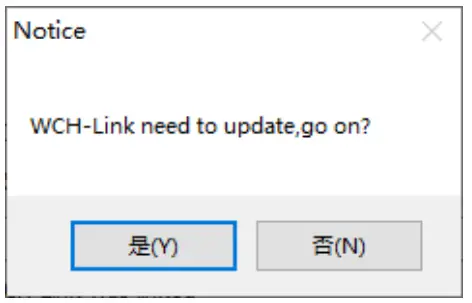
Se é necesario actualizar o firmware, MounRiver Studio terá unha ventá emerxente para recordarche cando fai clic no botón de descarga, fai clic en Si para iniciar a actualización.

Actualización en liña de WCH-LinkUtility
Se é necesario actualizar o firmware, WCH-LinkUtility terá unha ventá emerxente para lembrarche cando fai clic no botón de descarga, fai clic en Si para iniciar a actualización.
Notas:
- WCH-LinkE admite a actualización manual en liña, os pasos son os seguintes.
● Encienda a ligazón despois de manter presionado o botón IAP ata que o LED azul parpadee.
● MounRiver Studio/WCH-LinkUtility terá unha ventá emerxente para lembrarche cando fas clic no descarga, faga clic en Si para iniciar a actualización. - Se a actualización do firmware de Link é anormal, actualízao mediante unha actualización sen conexión.
Actualización sen conexión de WCH-LinkUtility (enfoque de 2 cables para a actualización sen conexión)
- Conecta WCH-LinkE con Link para actualizar
WCH-LinkE
Ligazón a actualizar
3V3
3V3 GND GND
SWDIO
SWDIO SWCLK SWCLK
WCH-LinkE encendido, seleccione o modelo de chip Link que se vai actualizar (o chip de control principal WCH-LinkE é CH32V30x, o chip de control principal WCH-DAPLink é CH32V20x)
- Para ser actualizado Enlace no modo IAP (prema longamente o botón IAP para activar a ligazón, é dicir, a través do porto USB conectado ao ordenador para acendelo)
- Fai clic en Destino->Borrar todo o código Flash-Apagando para borrar toda a área de usuario do chip.

- Fai clic na icona
 desactivar a protección contra lectura do chip

- Fai clic na icona
 , engade o firmware actualizado de Link offline
 - Opcións de configuración (Programa + Verificar + Restablecer e executar)

- Fai clic na icona
 para executar a descarga
Notas:
- A ligazón que se vai actualizar está limitada a WCH-LinkE e WCH-DAPLink.
- Para este método son necesarios dous WCH-LinkE.
- Cando Link entra no modo IAP, o LED azul parpadea.
Actualización fóra de liña do porto serie de WCHISPStudio
- Conecte WCH-Link con módulo USB a TTL
WCH-Link
Módulo USB a TTL
TX
RX
RX
TX
GND
GND
Encendido do módulo USB a TTL, WCH-Link en modo BOOT (a conexión J1 curta na Figura 1 acenderá a ligazón)
- Seleccione o modelo de chip: CH549, interface de descarga: porto serie, lista de dispositivos: seleccione o número de porto de serie correspondente ao módulo USB a TTL

- Engade o firmware actualizado sen conexión Link ao programa de destino file
- Descargar configuración

- Fai clic no botón de descarga
- Fai clic na descarga e agarda a que o dispositivo acceda ao campo, despois conecta o WCH-Link ao porto USB, a ferramenta ISP comezou a descargar automaticamente
Nota: a actualización fóra de liña do porto serie só é compatible con WCH-Link.
Actualización sen conexión USB de WCHISPStudio
- Para actualizar a ligazón ao modo BOOT (conecte J1 de forma curta na Figura 1 ou prema a tecla BOOT e despois encienda a ligazón)
- A ferramenta WCHISPStudio abrirá automaticamente a xanela de adaptación
- Engade o firmware de actualización sen conexión de Link ao programa de destino file
- Descargar configuración

- Fai clic no botón de descarga.
Notas:
- A actualización sen conexión USB só é compatible con WCH-Link e WCH-DAPLink.
- WCH-LinkE-R0-1v3 e WCH-DAPLink-R0-2v0 só están dispoñibles para a versión de firmware v2.8 ou superior.
- A ferramenta WCH-LinkUtility pódese exportar a través do software MounRiver Studio.

- O firmware de actualización sen conexión da ligazón atópase na ruta de instalación de MounRiver Studio e na ruta de instalación de WCH-LinkUtility.

- Actualización de firmware WCH-DAPLink
- Actualización de firmware WCH-LinkE
- Actualización do firmware do modo WCH-Link RISC-V
- Actualización do firmware do modo WCH-Link ARM
- Firmware de actualización sen conexión WCH-DAPLink
- firmware de actualización sen conexión do modo WCH-Link ARM
- firmware de actualización sen conexión do modo RISC-V de WCH-Link
- Firmware de actualización sen conexión WCH-LinkE
WCH-LinkE de alta velocidade JTAG
Módulo rematadoview
O WCH-LinkE-R0-1v3 proporciona un JTAG interface que admite conexións de 4 fíos (fíos TMS, TCK, TDI e TDO) para estender o JTAG interface para ordenadores para operar CPU, DSP, FPGA, CPLD e outros dispositivos.

Características do módulo
- Como modo de host/host principal.
- l JTAG interface proporciona cable TMS, cable TCK, cable TDI e cable TDO.
- l Admite transferencia de datos USB de alta velocidade.
- l Funcionamento flexible de dispositivos CPU, DSP, FPGA e CPLD mediante a cooperación da API de ordenador.
Conmutación de módulos
O WCH-LinkE-R0-1v3 pódese actualizar a J de alta velocidadeTAG modo a través de WCHLinkEJtagFerramenta UpdTool, descargue os pasos seguintes.
- WCH-LinkE-R0-1v3 no modo IAP (prema longamente o botón IAP para activar a ligazón, é dicir, conéctese ao ordenador a través do porto USB para acendelo), neste momento o LED azul parpadea.
- Abre WCHLinkEJtagUpdTool, executa a descarga (WCH-LinkE de alta velocidade JTAG actualización de firmware engadiuse automaticamente).
- A actualización do firmware completouse, neste momento o LED azul está sempre acendido.

Notas.
- WCHLinkEJtagObtén UpdTool URL: https://www.wch.cn/downloads/WCHLinkEJtagUpdToolZIP.html
- O firmware pódese actualizar sen conexión coa ferramenta WCH-LinkUtility; consulte o manual 6.3 WCH-LinkUtility Actualización sen conexión para obter máis información.
- WCH-LinkE de alta velocidade JTAG O firmware de actualización sen conexión está situado no WCHLinkEJtagFerramenta de actualización
ruta de instalación.

- WCH-LinkE de alta velocidade JTAG actualizar o firmware
- WCH-LinkE de alta velocidade JTAG firmware de actualización sen conexión
Proceso de descarga
- En WCH-LinkE de alta velocidade JTAG modo, o programa Bit file primeiro descarga ao FPGA a través de JTAG, e o Bit file operará o controlador SPI da FPGA para converter o JTAG datos a datos SPI para escribir en Flash, e este paso é escribir o BIN file para realizar o seu proceso de curación do programa.
- Aquí a FPGA é Xilinx xc7a35t. Escribe o CFG file e use "openocd -f" para chamalo. Nomea o CFG file como usb20jtag.cfg e gárdao na localización do openocd.exe file.
# Especifique J de alta velocidade WCH-LinkETAG controlador de adaptador depurador ch347 ch347 vid_pid 0x1a86 0x55dd
# Establece a velocidade do adaptador de frecuencia de reloxo TCK 10000
# Especifique TARGET, cargando o JTAG-Controlador SPI en Open OCD
fonte [buscar cpld/xilinx-xc7.cfg]
fonte [f nd cpld/j]tagspi.cfg]
# Configura o comando IR de TARGET
establecer XC7_JSHUTDOWN 0x0d
establecer XC7_JPROGRAM 0x0b
establecer XC7_JSTART 0x0c
establecer XC7_BYPASS 0x3f
# Proceso de descarga
Init
# Primeiro descarga o Bit file para TARGET
carga 0 bscan_spi_xc7a35t.bit
restablecer parada
# Detectar información de Flash
sonda flash 0
# Descargar Bin file para Flash flash write_image borrar proba. bin 0x0 bin
# Operación efectiva do firmware irscan xc7.tap $XC7_JSHUTDOWN irscan xc7.tap $XC7_JPROGRAM runtest 60000 runtest 2000 irscan xc7.tap $XC7_BYPASS runtest 2000 exit . - Execute o comando: openocd.exe -f usb20jtag.cfg no terminal de Windows e execútao do seguinte xeito.

- A descarga rematou e o dispositivo funciona normalmente.
Notas.
- función de conversión do Bit file, coa axuda do proxecto de código aberto Github:
https://github.com/quartiq/bscanspibitstreams - openocd.exe file localización: MounRiver\MounRiver_Studio\toolchain\OpenOCD\bin
Declaración típica do problema
|
Alerta de erro |
Solución |
Use o software Keil para descargar |
|
Use o software Keil para descargar |
|
Use o software MounRiver Studio para descargar |
Nota:
|
Use a ferramenta WCH-LinkUtility para descargar |
Borra todas as áreas de usuario do chip |
| Actualiza o firmware usando WCHLinkEJtagFerramenta UpdTool Despois de actualizar o firmware segundo o manual 7.3 Procedemento de descarga de cambio de modo, o LED azul do WCH-LinkE-R0-1v3 non se acende e o Xestor de dispositivos non pode recoñecer o dispositivo. |
|


Notas:
- A función de depuración non é compatible cando o programa de usuario activa a función de suspensión.
- Se sae de forma anormal ao utilizar a función de depuración, recoméndase volver conectar a ligazón.
- Cando se usan as funcións de descarga e depuración de CH32F103/CH32F203/CH32V103/CH32V203/CH32V307, BOOT0 está conectado a terra.
- Cando se utiliza a función de depuración do CH569, o código de usuario debe ser menor que o espazo ROM configurado, como se mostra na Táboa 2-2 do manual do CH569.
- Cando use a función de depuración do chip da serie CH32, asegúrese de que o chip estea no estado de protección de lectura desactivada.
Instalación de controladores
Controlador WCH-Link
Se a instalación do controlador falla, abra o cartafol LinkDrv na ruta de instalación de MounRiver Studio ou o cartafol Drv Link baixo a ruta de instalación de WCH-LinkUtility e instáleo manualmente. SETUP.EXE no cartafol WCHLink.
|
Xestor de dispositivos |
Camiño de condución |
 |
 |
WCH-LinkE de alta velocidade JTAG condutor
WCH-LinkE-R0-1v3 actualízase a J de alta velocidadeTAG modo, debe instalar manualmente o WCH-LinkE de alta velocidade JTAG controlador para usalo correctamente. Abra o cartafol Drv baixo a ruta de instalación de WCHLinkEJtagUpdTool e instale CH341PAR.EXE manualmente.
|
Xestor de dispositivos |
Unidade pat |
 |
 |
controlador CDC
Problemas de instalación do dispositivo CDC baixo WIN7.
- Se o controlador do porto serie está instalado correctamente, non son necesarios os seguintes pasos.
- Confirma que o usbser.sys file está presente no camiño B. Se o falta, cópiao do camiño A ao camiño B.
- Reinstale o controlador CDC. (Consulte a táboa anterior para coñecer a ruta do controlador, instale o controlador CDC no modo correspondente)

Nota: Se os pasos anteriores non resolven o problema, consulta a seguinte ligazón

Referencia: http://www.wch.cn/downloads/InstallNoteOn64BitWIN7ZHPDF.html
Documentos/Recursos
 | Módulo depurador de emulación WCH-Link |
Referencias
- GitHub - quartiq/bscan_spi_bitstreams: gateware FPGA e fluxos de bits pre-construídos que expoñen SPI sobre JTAG. O protocolo está implementado (entre outros) por openocd.github.com
- Estudio MounRivermounriver.com
- 南京沁恒微电子股份有限公司que.cn
- wch.cn/downloads/InstallNoteOn64BitWIN7_ZH_PDF.htmlwww.wch.cn
- WCH-LinkUtility.ZIP - 南京沁恒微电子股份有限公司www.wch.cn
- WCHISPTool_Setup.exe - 南京沁恒微电子股份有限公司www.wch.cn
- WCHLinkEJtagUpdTool.zip - 南京沁恒微电子股份有限公司www.wch.cn
- 产品中心 - 南京沁恒微电子股份有限公司www.wch.cn
- Manual de usuariomanual.tools