

Servidor de licenzas softing
Exención de responsabilidade
A información contida nestas instrucións correspóndese co estado técnico no momento da súa impresión e transmítese co mellor dos nosos coñecementos. Softing non garante que este documento estea libre de erros. A información destas instrucións non é, en ningún caso, unha base para reclamacións de garantía ou acordos contractuais relativos aos produtos descritos e, en especial, pode non considerarse como garantía sobre a calidade e durabilidade segundo a Sec. 443 Código Civil Alemán. Reservámonos o dereito de realizar calquera modificación ou mellora destas instrucións sen previo aviso. O deseño real dos produtos pode desviarse da información contida nas instrucións se as modificacións técnicas e as melloras do produto así o requiren.
Código aberto
Para cumprir cos termos internacionais de licenza de software, ofrecemos a fonte files de software de código aberto usado nos nosos produtos. Para máis detalles
ver https://opensource.softing.com/
Se estás interesado nas modificacións da nosa fonte e nas fontes utilizadas, póñase en contacto con: info@softing.com
Sobre esta guía
Léame primeiro
Léame primeiro
Lea atentamente esta guía antes de usar o dispositivo para garantir un uso seguro e axeitado. Softing non asume ningunha responsabilidade polos danos causados pola instalación ou o funcionamento incorrectos deste produto.
Non se garante que este documento estea libre de erros. A información contida neste documento está suxeita a cambios sen previo aviso. Para obter a versión máis actualizada desta guía, póñase en contacto co seu representante de Softing.
Público obxectivo
Esta guía está destinada a persoal experimentado en operacións e especialistas en redes responsables da instalación e da licenza de dispositivos de rede.
Convencións tipográficas
As seguintes convencións utilízanse na documentación do cliente de Softing:
As teclas, botóns, elementos de menú, comandos e outros elementos que implican a interacción do usuario están definidos en letra negra e as secuencias de menú están separadas por unha frecha. Os botóns da interface de usuario están entre corchetes e configurados en letra negra Codificación samples, file os extractos e a saída da pantalla establécense no tipo de letra Courier Fileos nomes e directorios están escritos en cursiva Abra Inicio → Panel de control → Programas
Prema [Inicio] para iniciar a aplicación Max Dl sap Enderezo admitido=23
Descrición do dispositivo files atópanse en C: \\entrega\software\Descrición do dispositivo files
 PRECAUCIÓN
PRECAUCIÓN indica unha situación potencialmente perigosa que, se non se evita, pode producir danos ou lesións.
 Nota
Nota
Este símbolo utilízase para chamar a atención sobre información notable que debe seguirse durante a instalación, o uso ou o mantemento deste dispositivo.
 Suxestión
Este símbolo úsase cando lle proporcionan consellos útiles para os usuarios.
 Ler
Ler
Este símbolo chama a súa atención sobre documentación específica relacionada que se lle solicita que lea atentamente.
Historial do documento
| Versión do documento | Cambios desde a última versión |
| 1.00 | primeira versión |
| 1.01 | Sección Actualización dunha licenza  engadido. engadido. |
Acerca do servidor de licenzas
Uso previsto
O servidor de licenzas de Softing aloxa e fai un seguimento dunha serie de licenzas de software de rede dispoñibles (tamén coñecidas como licenzas flotantes ou licenzas compartidas) que se usan localmente en máquinas individuais e que se poden compartir entre moitos usuarios e aplicacións.
Cando os usuarios queren acceder a un produto ou aplicación Softing teñen que solicitar unha licenza ao servidor de licenzas. Agora o servidor busca unha licenza de reserva. Se está dispoñible, asignará a licenza tal e como se solicita e permitirá a execución do produto ou aplicación Softing. Non obstante, se a solicitude supera o número de licenzas dispoñibles, o servidor de licenzas rexeitará a solicitude e o produto só se poderá executar en modo de demostración.
Cando xa non se precisa unha licenza nunha máquina local (o usuario pecha unha aplicación), a licenza lánzase da máquina local e volve flotar ao conxunto de licenzas dispoñibles que hai no servidor.
Datos técnicos
| Plataforma: | Contedor Docker: Intel/AMD 64-bit, ARM 64-bit, ARM 32-bit |
| Aplicación Windows: Windows 10 e máis recentes: Intel / AMD de 64 bits | |
| Requisitos do sistema | Windows: |
|
|
|
|
| Docker: | |
|
|
|
Instalación
Docker
Nota
A imaxe do docker do servidor de licenzas está dispoñible en Docker Hub:
https://hub.docker.com/r/softingindustrial/license-server.
- Descarga a imaxe docker usando o seguinte comando:
docker pull softing industrial/servidor de licenzas - Use os seguintes comandos para crear e configurar o contenedor Docker:
- kdir -p /var/lib/license-server
- mkdir -p /var/lib/license-server/licenses
- mkdir -p /var/lib/license-server/config
- mkdir -p /var/lib/license-server/users
- docker create –name license-server -p 8000:8000 -p 6200:6200 -v /var/lib/licenseserver/licenses:/root/.x-formation – /var/lib/license-server/users:/root/ sflm/users – v /var/lib/license-server/config:/root/sflm/config –restart=sempre suavizando industrial/licenseerver
O servidor de licenzas utiliza os seguintes portos:
| Porto | Servizo |
| 6200 | Servidor de licenzas de rede |
| 8000 | HTTPS Web Servidor |
Estes portos están mapeados na chamada docker create por encima de 1:1 aos portos do sistema host. Por suposto, pode asignalos a diferentes portos do sistema host cambiando o primeiro número na opción -p (por exemploample: -p 8400:8000).
Para desactivar HTTPS, use a chamada docker create sen unha asignación de portos para o porto 8000.
Nota
Necesitarás acceso ao Web servidor para engadir licenzas.
Estes volumes seguintes son utilizados polo servidor de licenzas:
| Volume | Descrición |
| /root/.x-formation | Cartafol para almacenar a licenza files |
| /root/sflm/users | Cartafol para almacenar os datos do usuario |
| /root/sflm/config | Cartafol para almacenar a configuración do servidor de licenzas |
O directorio /var/lib/license-server úsase para manter a configuración do contenedor do servidor de licenzas. Por suposto, podes almacenalo nun cartafol diferente do sistema anfitrión cambiando o primeiro cartafol na opción -v (p. ex.ample: -v /home/xxx/ls:/root/.x-formation).
A opción –restart=sempre iniciará o contedor ao iniciar o sistema ou reinicialo en caso de falla.
Inicie o contedor co seguinte comando:
- servidor de licenza docker start
Detén o contedor co seguinte comando: - docker detén o servidor de licenzas
Elimina o contedor co seguinte comando: - docker rm -f servidor de licenzas
Ler
Consulte a documentación oficial de Docker para obter máis detalles sobre a liña de comandos de Docker.
Windows
- Descarga a instalación file Xestor de licenzas de Softing V4.xx.exe do edgeConnector or
edgeAggregator páxina do produto. - Fai dobre clic no descargado file para iniciar a instalación do software.
- Seleccione o idioma de instalación.
- Faga clic en [Aceptar] e siga as instrucións que aparecen na pantalla.
- Seleccione a opción Softing Floating License Server na lista de funcións.
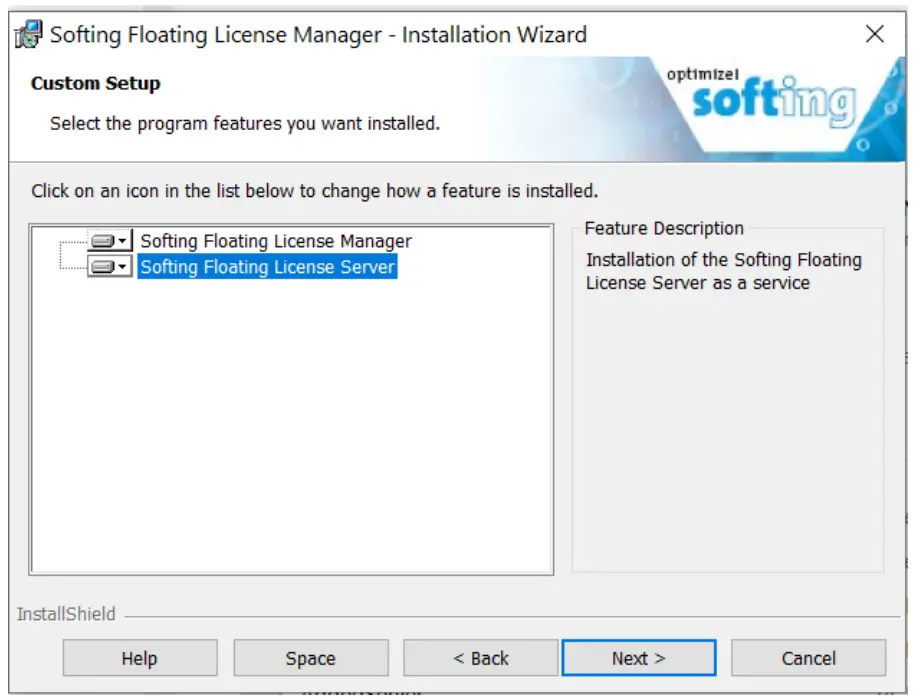
- Fai clic en [Seguinte] e [Instalar].
- Siga as instrucións en pantalla.
- No Files no diálogo Usar aparece, seleccione a configuración predeterminada Pechar automaticamente e intente reiniciar a aplicación e prema [Aceptar].
- Cando o servidor de licenzas flotantes de Softing estea instalado, faga clic en [Finalizar] para saír do asistente de instalación.
Nota
Se pretende abrir e traballar coa aplicación Softing Floating License Server inmediatamente, terá que reiniciar o seu PC para completar a instalación. Antes de facelo, asegúrese de gardar todos os proxectos actualmente abertos e files para evitar perder o seu traballo. - Fai clic en [Si] para reiniciar o teu ordenador e activar a aplicación ou fai clic en [Non] para esperar ata a próxima vez que inicies o teu PC.
Posta en servizo
Para poder usar o servidor de licenzas, debes engadir licenzas que deberían servir ao servidor.
Consulte o capítulo 4.3 explicando como engadir licenzas.
Traballando co servidor de licenzas
Interface de usuario
- Abra o navegador que prefira e introduza o enderezo IP e o porto do servidor de licenzas.
ExampLe: https://192.168.42.23:8000
Nota
O porto predeterminado é 8000. Se configurou o web acceso do servidor de licenzas para executar noutro porto 8000, ten que engadir o número de porto ao enderezo IP, separado por dous puntos (:).
ExampLe: https://192.168.42.23:8400 - Prema en volver.
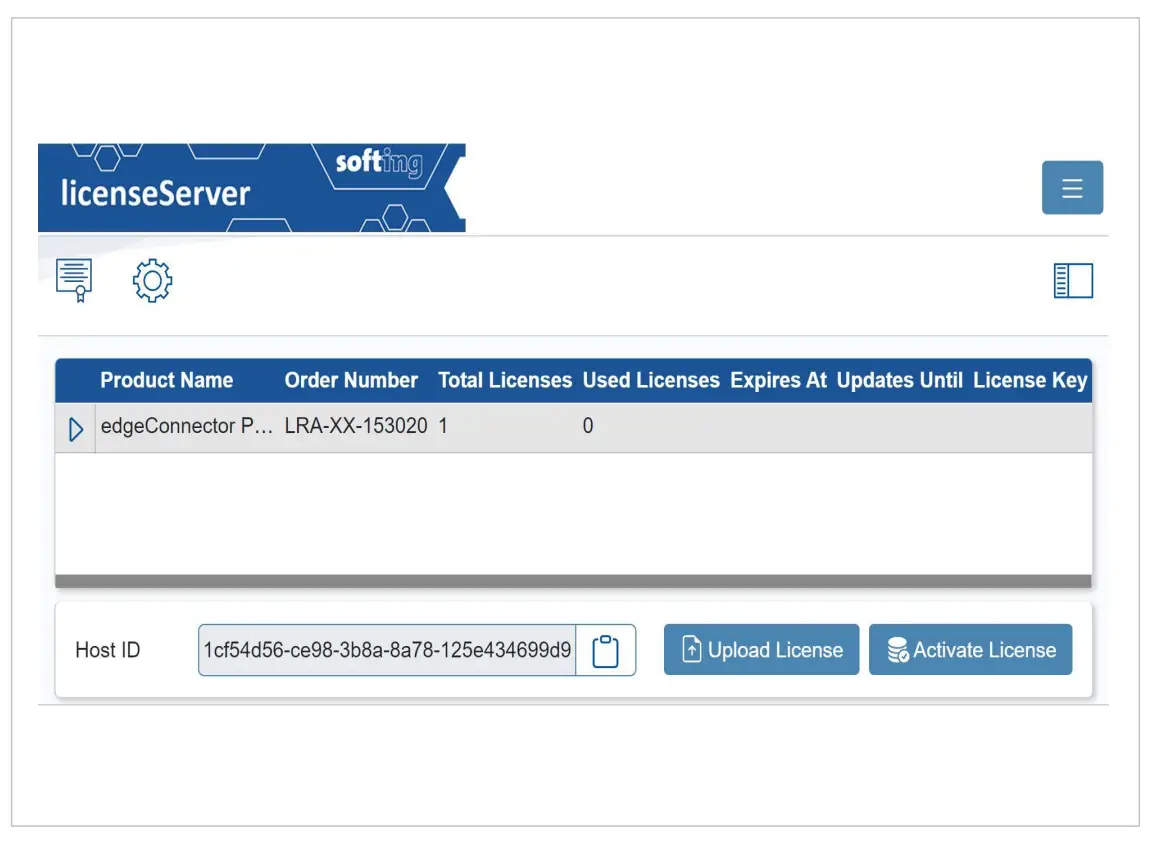
Aparece a interface de usuario do servidor de licenzas.
Rexistro e inicio de sesión
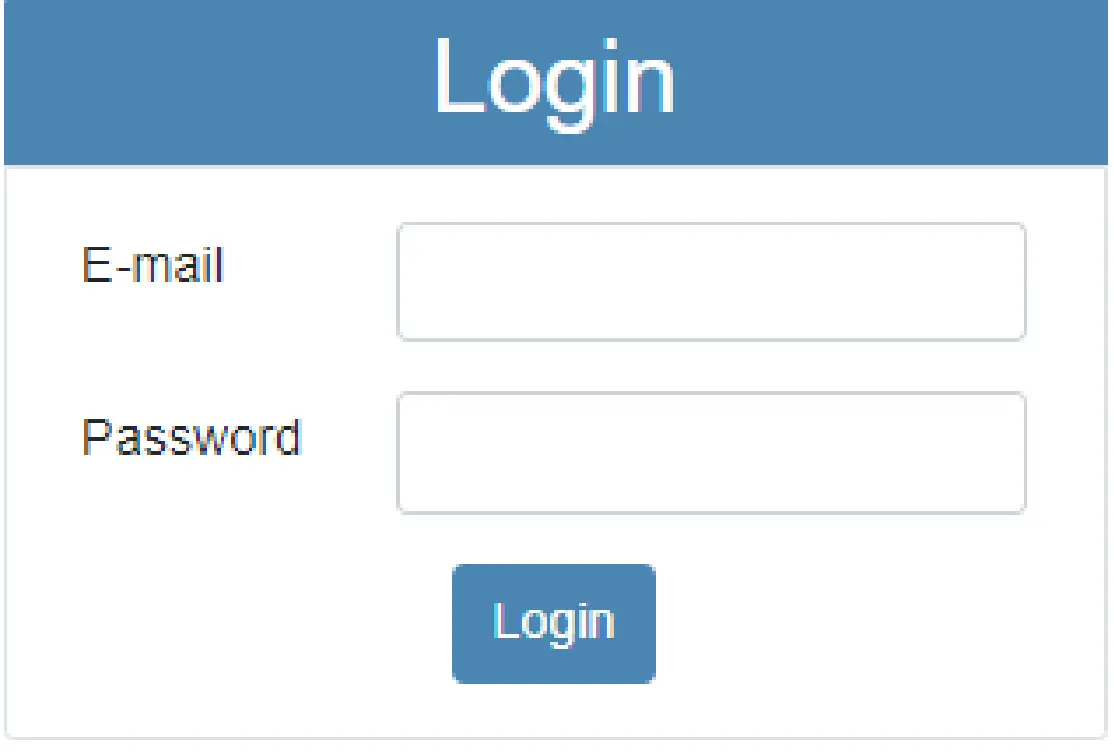
A primeira vez que está a usar o web IU debes rexistrar un usuario.

Se rexistrou un usuario, pode usar este usuario para iniciar sesión despois.
Licenzas
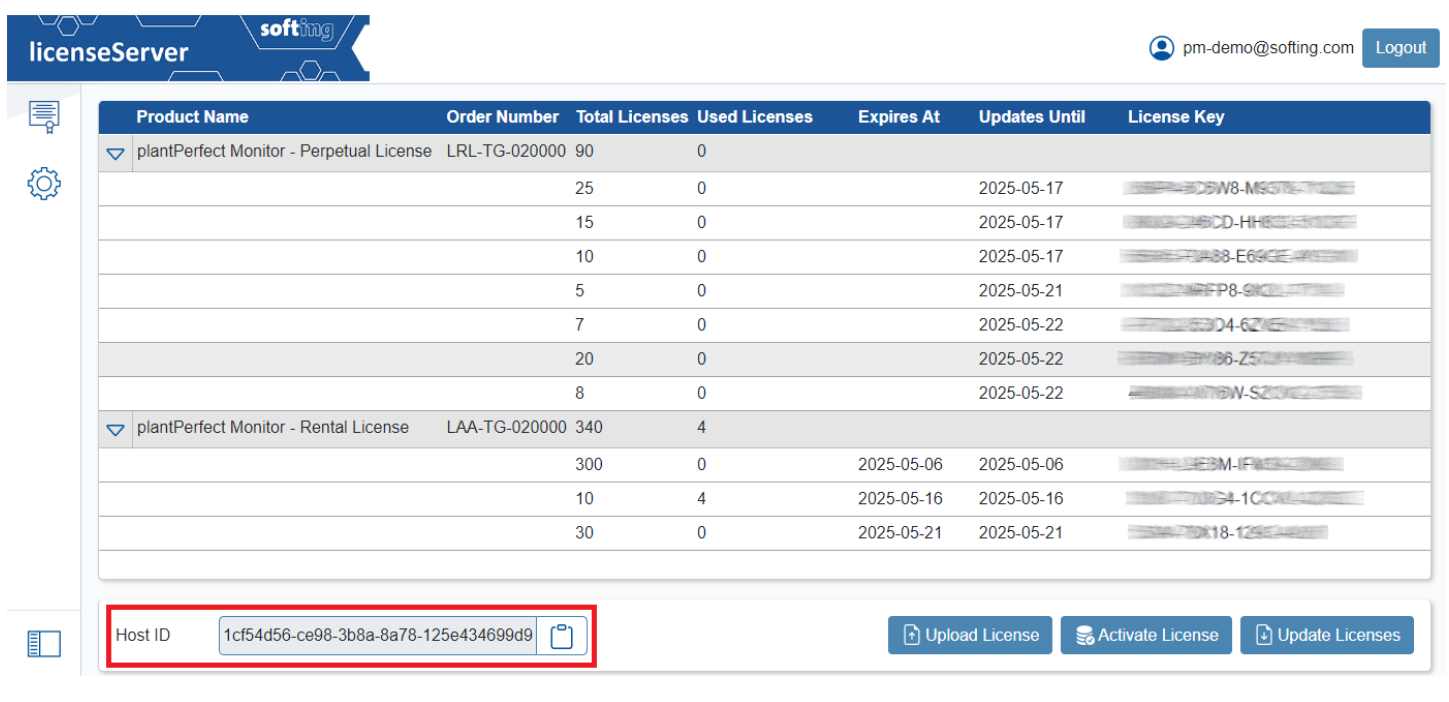
Despois de iniciar sesión, verá a páxina de licenzas que enumera todas as licenzas servidas.
O campo ID de host mostra o ID de host do servidor. Podes usar o botón da dereita para copialo no portapapeis.
Cargando unha licenza
Podes cargar unha licenza activa no Softing websitio.
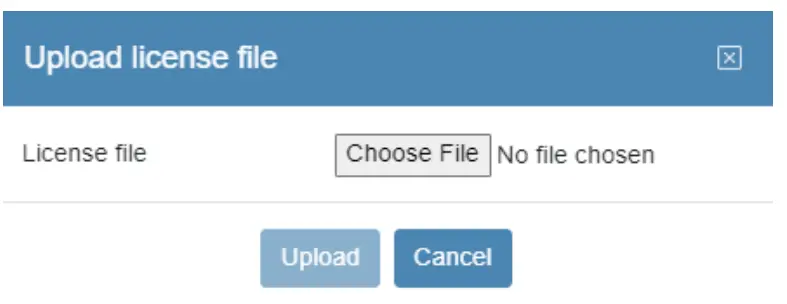
- Vaia ao Softing Industrial websitio e fai clic na icona da esquina superior dereita para rexistrarte.
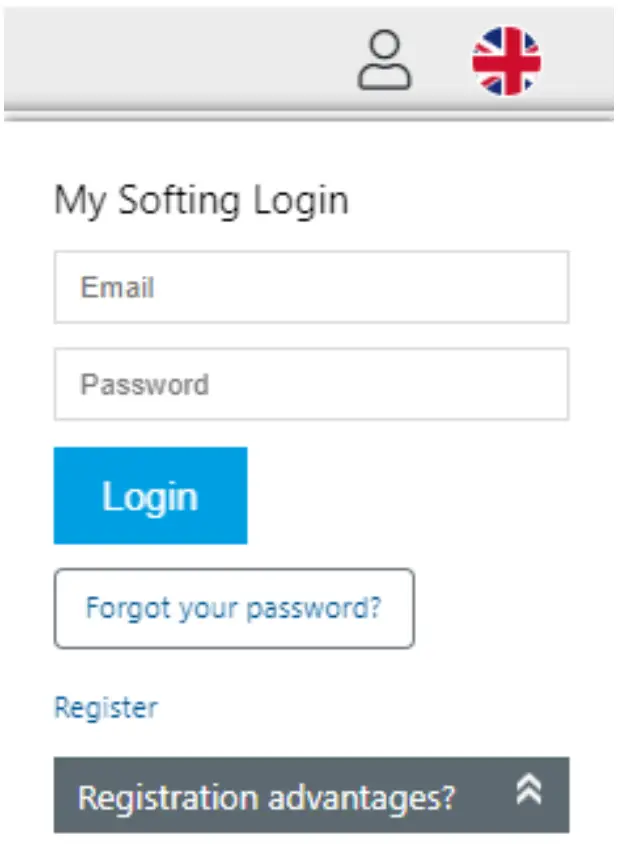
- Alternativamente, selecciona isto O meu portal de Softing ligazón. Cando esteas rexistrado e inicias sesión, remíteche á páxina My Softing.
- Fai clic en [Rexistrar licenza].
- Introduza a clave de licenza do seu certificado de licenza no campo de entrada da clave de licenza.
Recibirá o Certificado de Licenza cando adquiriu a licenza FOUNDATION Fieldbus ou PROFIBUS PA. - Pega o ID de host que copiches na Sección 4.3 no campo ID de host da páxina My Softing.

- Fai clic en [Rexistrar licenza].
Unha licenza file xérase. - Fai clic en [Descargar].
A licenza file gárdase no seu PC. ao teu PC. - Cambie á aplicación do servidor de licenzas.
- Fai clic na icona
 para escoller a licenza file no teu PC e fai clic en [Abrir].
 - Fai clic en [Cargar].
Activando unha licenza
Cando o servidor de licenzas está conectado a Internet, pode activar unha licenza directamente no servidor de licenzas.
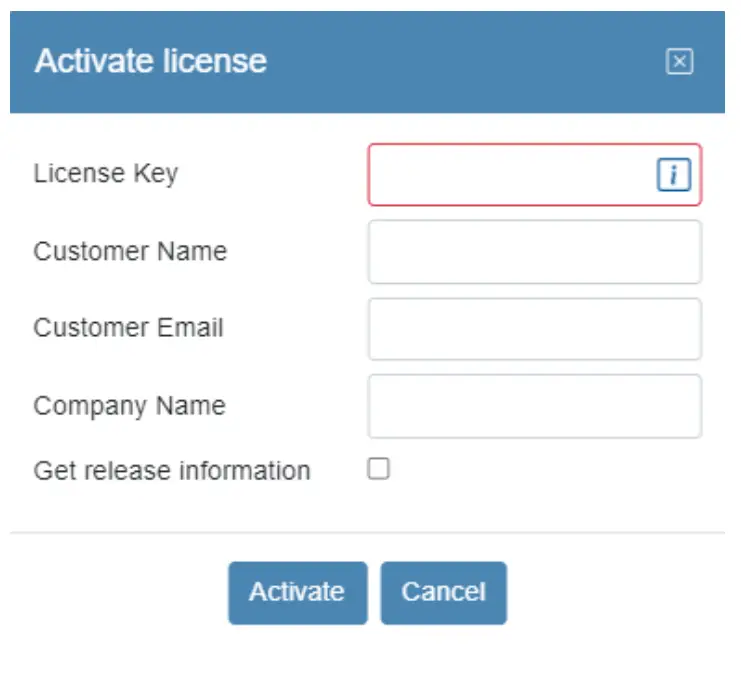
Actualizando unha licenza
As licenzas de subscrición adquiridas na tenda en liña de Softing adoitan actualizarse antes da data de caducidade, sempre que a subscrición aínda estea activa.
Ao seleccionar [Actualizar licenzas], o servidor busca actualizacións de licenzas.

Nota
A función Actualizar licenzas só se admite se o servidor de licenzas ten acceso a Internet.
Configuración
Axuste a configuración do servidor de licenzas en Configuración
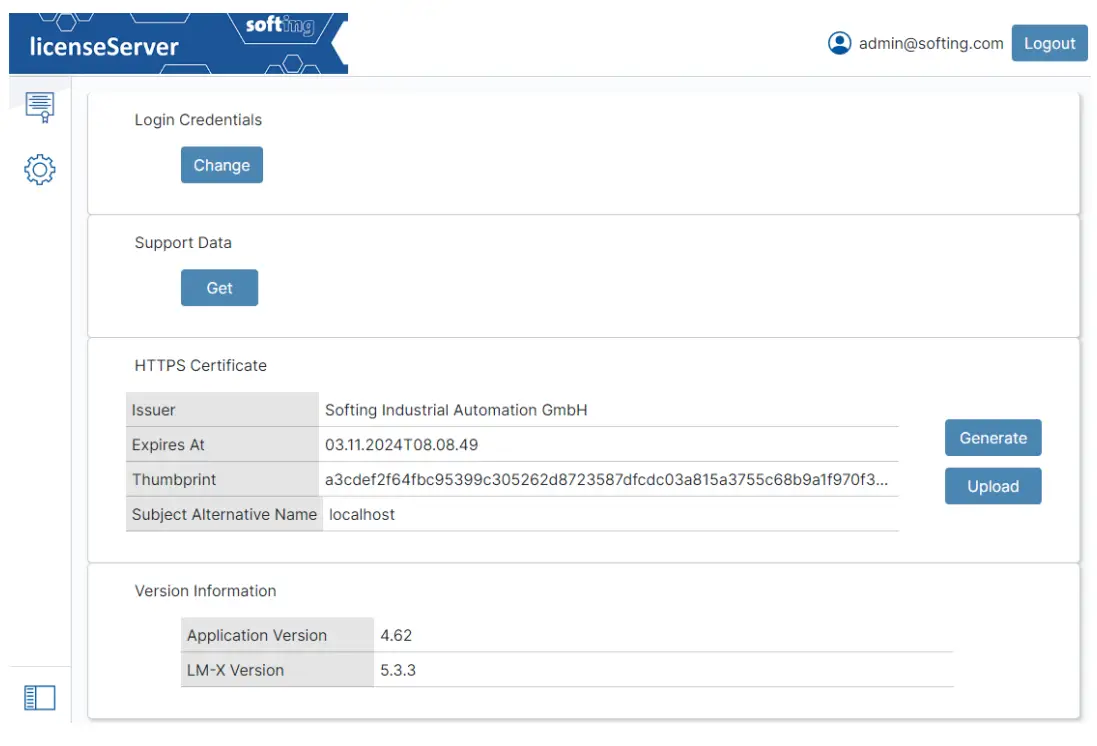
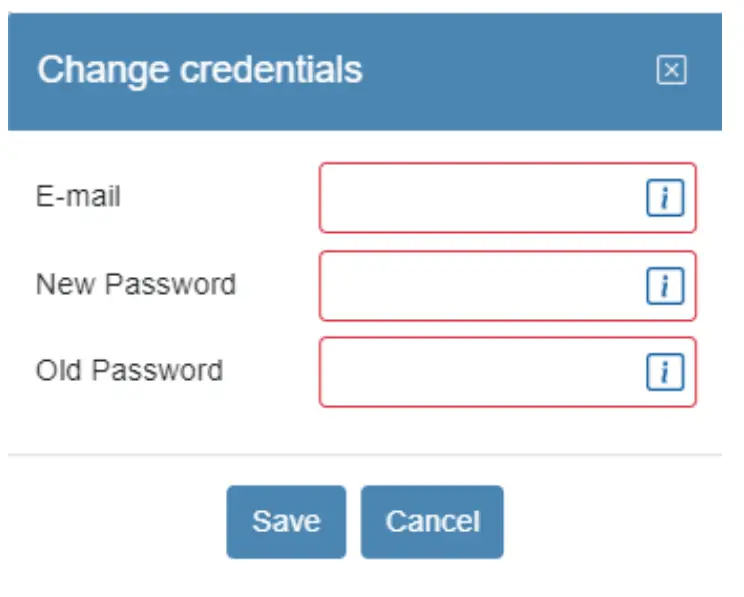
Cambiando as credenciais de inicio de sesión
Aquí podes cambiar o correo electrónico e o contrasinal utilizados para iniciar sesión.
Softing de datos de soporte
Se precisa enviar datos ao soporte do produto Softing, prema este botón e envíe o 7z creado file a Softing.
Certificado HTTPS
Por defecto, xéranse certificados HTTPS para localhost. Todos os certificados xerados rexeneraranse automaticamente antes de que transcorran.
Xeración dun certificado
O certificado HTTPS debe incluír o enderezo IP ou o nome de host da máquina para poder declaralo como seguro nunha máquina que executa o navegador. Polo tanto, é posible xerar un certificado con esta información.

Cargando un certificado
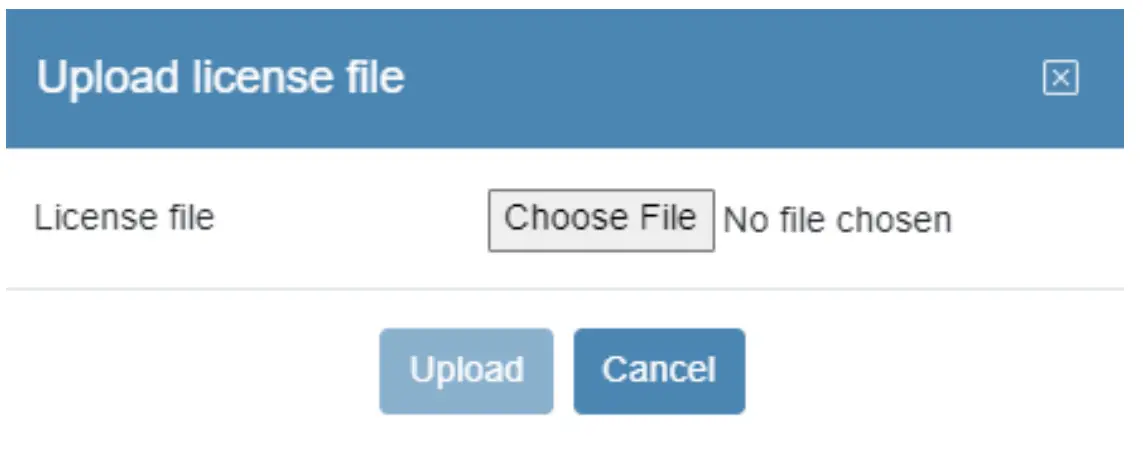
É posible cargar un certificado xerado externo para o seu uso co servidor HTTPS. A chave e o certificado files teñen que ser cargados.
Atención ao cliente
Softing Industrial Automation GmbH
Richard-Reitzner-Allee 6
85540 Haar / Alemaña
https://industrial.softing.com
 + 49 89 45 656-340
 info.automation@softing.com
Softing Industrial Automation GmbH
Richard-Reitzner-Allee 6
85540 Haar / Alemaña
https://industrial.softing.com
+ 49 89 4 56 56-340
info.automation@softing.com
support.automation@softing.com
 https://industrial.softing.com/support/support-form

Documentos/Recursos
 |
Servidor de licenzas softing [pdfManual do usuario Servidor de licenzas, servidor |
 |
Servidor de licenzas softing [pdfGuía do usuario Servidor de licenzas, servidor |